Bilgisayarda Yazı Boyutu Nasıl Değiştirilir
Bilgisayarınızdaki yazı tipi sizin için çok büyük ya da çok küçük olabilir. Bu da yazılı metinleri rahat okumanıza engel olabilir. Böyle bir durumda bilgisayarınızda fontu değiştirmek isteyebilirsiniz. Font boyutu her internet tarayıcısında, Mac OS X’de, Windows’da değiştirilebilir. Bilgisayarınızda yazı tipi (font) boyutlarını nasıl değiştireceğinizi buradaki anlatımı adım adım ve basit bir şekilde sırayla uygulamanız yeterlidir.
Windows 8’de Font Boyutunu Değiştirme
1) Ekranınızın sağ üst köşesinde bulunan “Search (Ara)” kısmına tıklayın. Dokunmatik bir ekransa o zaman “Search” kısmına dokunarak da bu işlemi yapabilirsiniz.
2) Arama kısmına “Display” yazın ve çıkan önerilerden Display seçeneğini bulup tıklayın.
3) Ekran ölçeklendirmesine izin vermek için ilgili kısım varsa tıklı olmalıdır. Zaten böyle bir kısım yoksa tıklamanıza gerek yoktur.
4) “Custom sizing options (özel boyutlandırma seçenekleri)” a tıklarsanız bir sayfa açılacaktır. Açılan sayfadan dilediğiniz yüzdeyi ayarlayıp “OK” butonuna tıklarsanız değişimi anında görebileceksiniz. Standart olarak %100’dür. Siz bunu dilediğiniz % değerine getirebilirsiniz.
5) İstediğiniz yüzde değerini ayarladıktan sonra “Apply(Uygula)” butonuna tıklayın. Bu işlemi de yaptıktan sonra artık bu yazı boyutu tüm kullanıcılar için geçerli hale gelmiş olur.
Windows 7 için Font Boyutunu Değiştirme
1) Başlat butonuna tıklayın ve “denetim masasını (control panel)” açın.
2) “Görünüm ve Kişiselleştirme (appearance and personalization)” başlığının altında yer alan”ekran çözünürlüğünü ayarla (adjust screen resolution)” kısmına tıklayın.
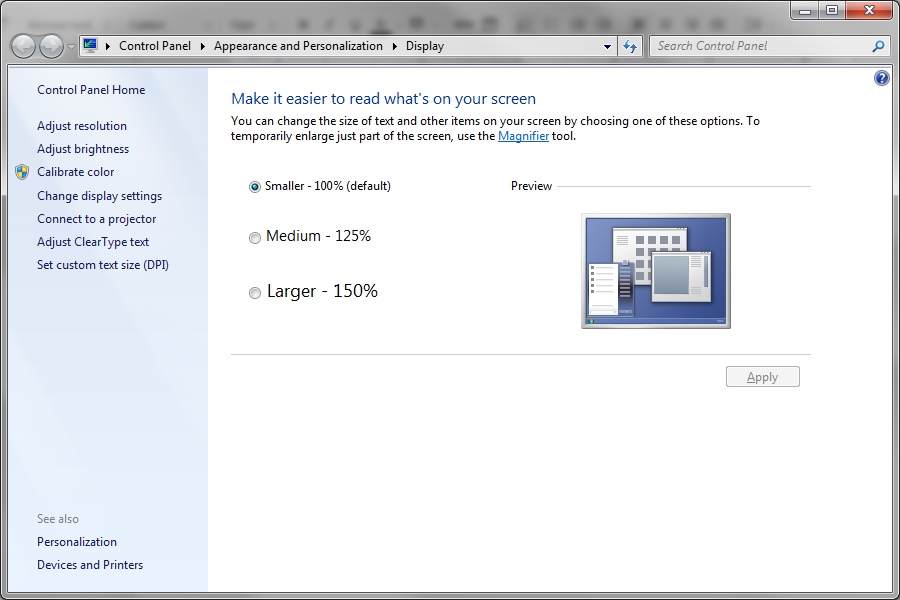
3) Bilgisayarınızın hangi yazı boyutunda görüntüleri göstermesini istiyorsanız o seçeneğe tıklayın. Sırasıyla bakılacak olursa normal, standart yazı boyutu %100, %125 orta büyüklükte, %150’de büyük yazı boyutudur.
4) Apply (Uygula) kısmına tıklayın. Bu işlemden sonra bilgisayarınızı açıp kapatsanız bile Windows 7 yüklü olan bilgisayarınızda bu ayarlar sabit kalmış olacaktır ta ki siz yeniden değiştirene kadar…
Windows Vista İçin Font Boyutunu Değiştirme
1) “Başlat (Start)” butonuna basın. Ardından açılan kısımdan “Control Panel (Denetim Masasına)” na tıklayın.
2) “Görünüm ve Kişiselleştirme (appearance and personalization)” kısmına tıklayın ve sonrasında “kişiselleştirme (personalization)” kısmına tıklayın.
3) Kişiselleştirme penceresinin sol üst köşesinde bulunan “Yazı Tipi Boyutunu Ayarla (Adjust Font Size)” kısmına tıklayın.
- Eğer Windows tarafından yönetici parolası istenirse açılacak kısmı parolanızı yazın.
4) Windows Vista için iki yazı boyutu vardır, bunlardan birini seçin. Varsayılan yazı boyutu (default scale) ya da büyük ölçekli font (larger scale) seçebilirsiniz.
5) Font büyüklüğünü seçtikten sonra “OK” butonuna tıklayın.
6) Tüm açık uygulama ve dosyalarınızı kaydedip kapatın ve bilgisayarınızı yeniden başlatın. Aylarlamış olduğunuz font boyutu uygulanmış bir şekilde bilgisayarınız kullanıma hazırdır.
Mac OS X Finder(Bulucu) Kullanarak Font Boyutunu Değiştirme
1) Mac masaüstünüzde Finder uygulamasını.
2) Finder menü çubuğunda “view (görünüm)” kısmına tıklayın ve açılan menüden “Show view options (görünüm seçeneklerini göster)” seçeneğine tıklayın.
3) Açılan menüden “metin boyutu (text size)” seçeneğine tıklayın.
4) Bilgisayarınız için istediğiniz yazı boyutunu seçin. 10 ile 16 arasında bir font boyutu seçebilirsiniz.
5) Görünüm seçenekleri penceresinin (View option window) alt tarafında bulunan “varsayılan olarak kullanın (use as defaults)” kısmına tıklayın. Seçtiğiniz font boyutu artık tüm finder dosyalarında ve dosya isimlerinde uygulanacaktır.