BitLocker Nasıl Kaldırılır
BitLocker, bilgisayar korsanlarının bilgisayarınızdaki sistem dosyalarına erişmesini engelleyen, fiziksel olarak kaldırıldığında ve başka bir bilgisayara yerleştirildiğinde, şifrenizi öğrenmelerine ve sabit sürücünüze erişmelerini engelleyen bir Windows programıdır. BitLocker, Windows Denetim Masasından istediğiniz zaman kaldırılabilir.
Bölüm1 : Windows 8’de BitLocker’ı Kapatma
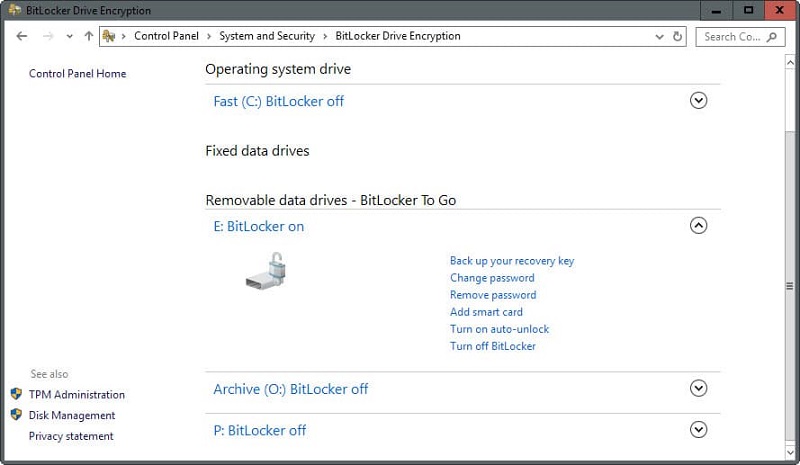
1. Ekranınızın sağ tarafından kaydırın ve “Ara” seçeneğine dokunun.
- Fare kullanıyorsanız, ekranınızın sağ üst köşesine bakın, fare işaretçisini aşağı doğru hareket ettirin ve “Ara (Search)” ya tıklayın.
2. Arama kutusuna “Denetim Masası (Control Panel)” yazın ve ekranda görüntülendiğinde programı seçin.
3. Karşınıza çıkan seçenekler listesinden “BitLocker Sürücü Şifrelemesi (BitLocker Drive Encryption)” nin üzerine tıklayın.
4. BitLocker’ı devre dışı bırakmak istediğiniz sürücüye gidin ve “BitLocker’ı Kapat (Turn off BitLocker)” seçeneğine tıklayın.
5. Bu özelliği devre dışı bırakmak istediğinizin onaylaması istendiğinde “BitLocker’ı Kapat (Turn off BitLocker)” a tıklayın.
6. BitLocker’ın tamamen devre dışı bırakılmasını bekleyin, ardından “Kapat (Close)” a tıklayın. BitLocker artık resmen kapatılmış olacaktır.
Bölüm2 : Windows 7’de BitLocker’ı Kapatma
1. “Başlat (Start)” a tıklayın ve “Kontrol Paneli (Control Panel)” ni seçin. Kontrol Paneli penceresi ekranda görüntülenecektir.
2. “Sistem ve Güvenlik (System and Security)” kısmının üzerine tıklayın ve “BitLocker Sürücü Şifrelemesi (BitLocker Drive Encryption)” kısmına tıklayın.
3. BitLocker’ı devre dışı bırakmak istediğiniz sürücüye gidin ve “BitLocker’ı Kapat (Turn off BitLocker)” seçeneğine tıklayın.
4. Özelliğin kapalı olmasını istediğinizi onaylamanız istendiğinde “Sürücünün şifresini çöz (Decrypt the drive)” e tıklayın. Windows 7 işletim sistemi yüklü olan bilgisayarınız artık BitLocker’ı devre dışı bırakacak ve kapatacaktır.
Bölüm3 : Windows Vista’da BitLocker’ı Kapatma
1. “Başlat” a tıklayın ve “Kontrol Paneli” ni seçin. Kontrol Paneli penceresi ekranda görüntülenecektir.
2. “Güvenlik (Security)” kısmının üzerine tıklayın ve “BitLocker Sürücü Şifrelemesi (BitLocker Drive Encryption)” ni seçin.
3. “BitLocker’ı Kapat (Turn Off BitLocker)” a tıklayın, ardından “BitLocker Sürücü Şifrelemesini Devre Dışı Bırak (Disable BitLocker Drive Encryption)” seçeneğine tıklayın. BitLocker özelliği şimdi devre dışı bırakılacak ve kapatılacaktır.
Uyarılar
- BitLocker’ı kapatmanın, Windows işletim sistemi yüklü olan bilgisayarınızı potansiyel olarak parolanızı öğrenmek ve verilerinize erişmek için kullanmak isteyebilecek bilgisayar korsanlarına kolaylık sağlayacağını unutmayın. Bilgisayarınızı ve dosyalarını size zarar verebilecek üçüncü şahıslardan korumak için mümkün olduğunda BitLocker’ı açık tutun.