Genel
Excel’de Gizlenen Satıları Gösterme (g1)
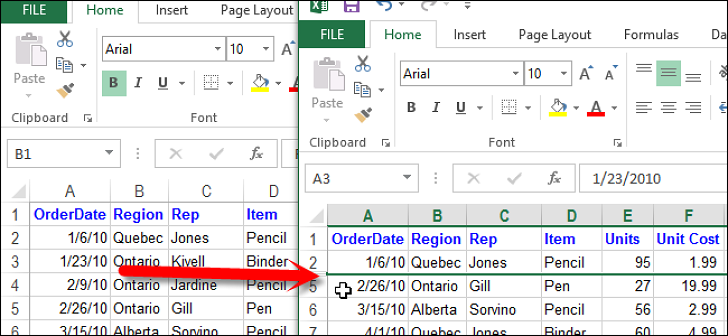
Microsoft Excel kullanlar gizlenmiş, gizli olan satırlarla karşılaşabilir. Bununla ilgili en temel şeyde bu satırların nasıl gösterileceği konusudur. Bu içerikte gizlenmiş satırları tek tek gösterme ve toplu gösterme detaylıca anlatılacaktır.
Excel’de Gizlenmiş Satıları Toplu Gösterme
- Hangi Excel dosyasında çalışacaksanız onu açın. Excel dosyasını açmak için üzerine çift tıklamanız yeterlidir.
- Uygulamanın içerisindeki “Tümünü Seç” butonuna tıklayın. Bu botun üçgen şeklinde olan, Excel’de 1 numaralı satırın üzerinde yer alan ilk sütun olan A sütununun üzerinde bulunan bir butondur. Bu kısma tıklamanızla birlikte Excel’deki belgenin tümü seçilmiş olur.
- Buna alternatif olarak Windows işletim sistemine sahip bir bilgisayarda çalışıyorsanız Excel’deki hücrelerden herhangi birine tıklayarak Ctrl+A kısayol tuşlarını kullanabilirsiniz. iOs işletim sistemine sahip Mac bilgisayar üzerinden bu işlemi yapmaya çalışıyorsanız bu durumda da ⌘ Command+A kısayol tuş kombinasyonunu kullanabilirsiniz.
- Excel dosyanızda Giriş sekmesine tıklayın. Excel dosyasında üst kısma baktığınızda yeşil bir şerit göreceksiniz. O şeridin biraz alt kısmında Giriş sekmesini görebiliyor olmalısınız. Zaten bu sekmede bulunuyorsanız bir sonraki adıma geçebilirsiniz.
- Biçim yazan kısma tıklayın. Hücreler bölümü içerisinde Biçim’i bulabilirsiniz. Hücreler bölümü ise Excel dosyasında sağ üst kısma yakın bir yerde yer almaktadır. Biçim’e tıkladığınızda açılır bir menü belirecektir.
5 Gizle ve Göster’i seç. Bu seçeneği Biçim açılır menüsünde bulursun. Bunu seçince açılır bir menü çıkar.
6 Satırları Göster’e tıkla. Bu, açılır menüdedir. Tıklayınca gizli satırların hepsi çalışma tablosunda hemen görünür.
- Yaptığın değişiklikleri Ctrl+S (Windows) veya ⌘ Command+S (Mac) tuşlarına basarak kaydedebilirsin.
Yöntem 2 Belli Bir Satırı Göstermek
- 1 Excel belgesini aç. Excel’de açmak için, kullanmak istediğin Excel belgesine iki kez tıkla.
- 2 Gizli satırı bul. Aşağı kaydırırken belgenin sol tarafındaki satır numaralarına bak; numaralarda bir eksik görürsen (23’üncü satırın 25’incinin hemen üstünde olması gibi) numaraların arasındaki satır gizlidir (23 ve 25 örneğinde 24’üncü gizlidir). Ayrıca iki satır numarası arasında iki tane çizgi görüyor olman gerekir.
- 3 İki satır numarası arasındaki boşluğa sağ tıkla. Açılır bir menü belirir.
- Mesela 24’üncü satır gizliyse 23 ve 25 arasındaki boşluğa sağ tıklarsın.
- Mac’te bu boşluğa tıklarken açılır menüyü çıkarmak için Control tuşunu basılı tutabilirsin.
- 4 Göster’e tıkla. Bu, açılır menüdedir. Tıklayınca gizli satır gösterilir.
- Yaptığın değişiklikleri Ctrl+S (Windows) veya ⌘ Command+S (Mac) tuşlarına basarak kaydedebilirsin.
- 5 Bir dizi satırı göster. Birkaç satırın görünmediğini fark edersen aşağıdakileri yaparak bu satırların hepsini gösterebilirsin:
- Gizli satırların üstündeki ve altındaki satır numaralarına tıklarken Ctrl (Windows) veya ⌘ Command (Mac) tuşlarını basılı tut.
- Seçili satır numaralarından birine sağ tıkla.
- Açılır menüde Göster’e tıkla.
Yöntem 3 Satır Yüksekliğini Ayarlamak
- 1 Bu yöntemin ne zaman gerekli olduğunu bil. Mevzubahis satırın/satırların yüksekliğinin, satırın görünmeyecek kadar kısa olması da satırları gizlemenin bir türüdür. Bunu çözmek için çalışma tablosundaki tüm satırların yüksekliğini “14,4”e (varsayılan yükseklik) ayarlayabilirsin..
- 2 Excel belgesini aç. Excel’de açmak için, kullanmak istediğin Excel belgesine iki kez tıkla.
- 3 “Tümünü Seç” butonuna tıkla. Bu üçgen buton, çalışma tablosunun sol üst köşesinde, 1 numaralı satırın hemen üstünde ve A sütununun hemen solunda bulunur. Tıklayınca tüm Excel belgen seçilir.
- Tüm belgeyi seçmek için, belgedeki herhangi bir hücreye tıklayıp Ctrl+A (Windows) veya ⌘ Command+A (Mac) tuşlarına da basabilirsin.
- 4 Giriş sekmesine tıkla. Bu sekme, Excel penceresinin en üstündeki yeşil şeridin hemen altındadır.
- Zaten Giriş sekmesindeysen bu adımı atla.
- 5 Biçim’e tıkla. Bu seçenek, Excel penceresinin sağ üst köşesine yakın bir yerde bulunan araç çubuğunun “Hücreler” bölümündedir. Açılır bir menü belirir.
- 6 Satır Yüksekliği…’ne tıkla. Bu, açılır menüdedir. İçinde boş bir metin alanı bulunan açılır bir pencere çıkar.
- 7 Varsayılan satır yüksekliğini gir. Açılır pencerenin metin alanına 14,4 yaz.
- 8 TAMAM’a tıkla. Yaptığın değişiklikler çalışma tablosundaki tüm satırlara uygulanır ve yükseklik özellikleri nedeniyle “gizli” olan satırlar gösterilir.
- Yaptığın değişiklikleri Ctrl+S (Windows) veya ⌘ Command+S (Mac) tuşlarına basarak kaydedebilirsin.
Kategoriler:Genel