Gmail İle Mail Gönderme
Gmail ile mail elbette aynı şeyler değiller. Mail ya da e-posta göndermek için hotmail gibi alternatif platformlardan biri de Gmail’dir. Siz de Gmail’i kullanarak masaüstü bilgisayar ya da laptop aracılığıyla mail gönderebileceğiniz gibi, cep telefonları tablet cihazlar aracılığıyla da e-postayı dilediğiniz kişiye gönderebilirsiniz. Ayrıca Gmail’in telefonlar için olan mobil uygulamasını da mail göndermek için tercih edebilirsiniz. Bu içerikten bunların hepsinin nasıl yapılacağı detaylı bir şekilde anlatılacaktır.
Laptop veya Masaüstü PC Aracılığıyla Gmail’den Mail Yollama
-
Gmail sitesini açın. Bunun chrome, mozilla vb. herhangi bir tarayıcıya gmail.com yazmanız yeterlidir. Zaten gmail’e giriş yaptıysanız otomatikman gelen kutunuz açılacaktır.
- Gmail hesabınıza giriş yapmadıysanız bu durumda sizten e-mail (e-posta) adresiniz ile şifreniz istenecektir. Bunları doğru şekilde girdiğinizde de hesabınıza erişmiş olacaksınız. Gmail şifresini hatırlamıyorsanız sizden istenen ek güvenlik bilgilerini girerek yeni şifre alabilirsiniz.
-
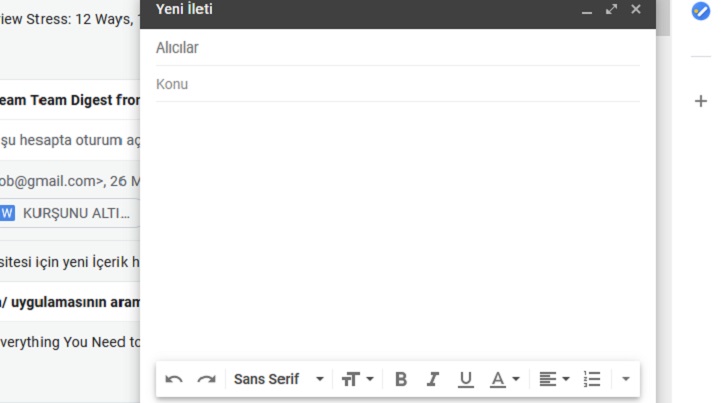
+ Şeklinde bir simgeye sahip olan Oluştur kısmına tıklayın. Bu seçenek Gmail’i açtığınızda gelen kutunuzun hemen sol bölümünde üst kısımda yer alacaktır. Bu kısma tıklamanızla birlikte sağ bölümde alt kısımda ileti penceresinin açıldığını göreceksiniz.
-
Maili kime gönderecekseniz onun mail adresini yazın. Açılan ileti penceresinde Alıcılar, konu ve maili yazacağınız bölümlerden oluşan üç kısım göreceksiniz. Alıcılar kısmına kime e-posta göndermek istiyorsanız onun e-posta adresini doğru şekilde yazın.
- Gmail’den toplu mail gönderecekseniz bu durumda Alıcılar kısmına birden fazla e-posta adresi elbette girebilirsiniz. İlk adresi girdikten sonra klavyeden Enter tuşuna ya da Tab ↹ tuşuna basmalı ve tekrardan diğer kişinin mailini girmelisiniz.
- CC kısmına tıklarsanız kime bu maille ilgili bilgi göndermek istiyorsanız onu eklersiniz. BCC kısmına tıkladığınızda da yi,ne karşı taraftan başka birine bilgi gönderirsiniz ama bu asıl maili gönderdiğiniz kişinin bilgisi dahilinde olmaz. Yani bu gizli bilgi göndermek anlamına gelir.
-
İsterseniz konu kısmına göndereceğiniz mailin ne olduğuna dair bir konu ekleyin. Bu kısmı elbette bş geçebilirsiniz. Ama resmi bir mail gönderiyorsanız mailin neyle ilgili olduğu kısaca burada belirtmeniz sizin açınızdan iyi olacaktır.
-
E-postanın içeriğini hazırlayın. Konu kısmının hemen altında yazacağınız mail için büyük bir boşluk göreceksiniz. Mesaj olarak ne göndermek istiyorsanız bu kısma onu yazabilir, içeriği kalınlaştırabilir, punto büyütebilir ve bunun gibi birçok şeyi yapabilirsiniz.
-
İsterseniz içeriği, mesajınızı detaylıca biçimlendirin. Yazının bir kısmını kalınlaştırabilir, herhangi bir bölümü italic, eğik yazabilir, yazı tipini farklılaştırabilir, renk değişimi yapabilir, altı çizili yazabilirsiniz.
- Diyelim ki e-posta içeriğinde önemli bir kısım var onu vurgulamak ya da farklı bir renk yapmak istiyorsanız. Tek yapmanız gereken metni seçmek ve bold yapacaksanız alttaki B kısmına tıklamak veya renk değiştirecekseniz de renk paletinden istediğiniz kısma tıklamaktır.
-
Dilerseniz bilgisayarınızda bulunan herhangi bir dosyayı ekleyin. bu kısımlar hep opsiyoneldir, yani size kalmıştır. Ataç şeklinde simgesi olan Dosya Ekle kısmına tıkladığınızda ilgili dosyayı seçip Aç butonuna tıklamalısınız. Mac bilgisayarlar üzerinden işlem yapıyorsanız bu durumda Seç butonuna tıklamanız gerekecektir. Buradan bir klasör ekleyemeyeceğiniz unutmayın. Klasör eklemeyi düşünüyotsanız onu rar, zip gibi bir formatla sıkıştırmalısınız.
- Bu kısımdan seçmenin yanında sürükle bırak mantığıyla da resim vb. dosyaları maile ek olarak koyabilirsiniz.
-
Gönder butonuna tıklayarak maili gönderin ya da Aşağı ok şeklindeki simgeye tıklayarak Gönderme zamanını planlayın. Planlarsanız planan zamanda, direk gönderirseniz maksimum 2-3 dakika içerisinde maili göndermek istediğiniz kişiye göndermiş olacaksınız.
Gmail Mobil Uygulaması Aracılığıyla Mail Nasıl Gönderilir?
- Cihazınızda yüklü olan mobil uygulamayı açın. Henüz uygulamayı yüklemediyseniz Appstore ya da Google Store’a girerek arama kısmına Gmail yazıp ilk çıkan uygulamayı indirebilirsiniz. Bu uygulama genellikle telefonunuzun ana sayfasında bulunur beyaz üzerine kırmızı M şeklinde sembolü olur ve mektuba benzer bir görüntüsü vardır. Önceden uygulamaya giriş yaptıysanız üzerine dokunduğunuzda direk gelen kutunuz açılır.
- Sağ alt köşede bulunan rengarenk + şeklindeki simgeye dokunun. Masaüstünde Gmail aracılığıyla mail gönderdiyseniz bu oradaki Oluştur butonu ile aynı işlevi görür. Bu kısma dokunmanızla birlikte mail gönderimi yapabileceğiniz bir taslak sayfa açılır.
- Maili göndereceğiniz kişinin mail adresini doğru şekilde girin. Mail adresleri tıpkı iban gibidir. Yanlış girilirse e-posta çok başka bir kişiye gönderilebilir. Alıcı kısmına maili girin ve tekrardan girmek için boşluk tuşuna ya da okey şeklinde simgesi olan kısma dokunabilirsiniz. Buradan istediğiniz kadar mail adresi girebilir ve gmail üzerinden toplu mail gönderimi yapabilirsiniz. Hatta bir not defterine topluca kaydettiğiniz mail adreslerini bu kısma kopyalayıp yapıştırabilirsiniz.
- Alıcı kısmın hemen sağında buluna aşağı yönlü ok kısmına tıklarsanız CC ve BCC olarak adlandırılan kısımların belireceği seçenekleri aktif etmiş olursunuz. Burada ikisi de bilgi verme amaçlı kısımlardır. CC’de açık bilgi, BCC’de gizli bilgi verilecek kişilerin mail adresleri yazılabilir.
Kaynak: 1 (Erişim: Mayıs 11, 2020) 2 (Erişim: Mayıs 11, 2020)