Gmail Nasıl Yedeklenir
Bugünlerde e-mail üzerinden gönderilen hesap bilgileri, şifre bilgileri, banka hesabı hareketleri, üniversite ders notları, iş raporları ve aile ve arkadaşlar arasındaki belgeler gibi bilgiler oldukça önemli içerik taşır. Bununla beraber internet ortamında muhafaza edilen bilgilerin silinmesi de söz konusudur. 2011 yılının Şubat ayında Google, birçok Gmail hesabı kullanıcılarının geçici bir süre hesaplarına ulaşmalarının mümkün olmadığını doğrulamıştır. Siz de aynı şekilde maillerinizi kaybetmekten korkuyorsanız, düzenli aralıklarla Gmail hesabınızı yedeklemeyi tercih edebilirsiniz. Bilgisayarınız üzerinde hesap yapılandırması yaparak e-maillerinizi sabit diske indirebilmek için adımları takip edin.
Gmail Posta Ayarları
1. Gmail hesabınızda oturum açın ve sağ üst köşede beliren dişli ikonundan Posta Ayarları’na ulaşın. Ayarlara herhangi bir Gmail sayfasından ulaşabilirsiniz.
2. “Yönlendirme ve POP/IMAP” butonunu belirledikten sonra tıklayın.
3. “POP İndirme” seçeneğinin altındaki listeye göz atın. “Tüm postalar için POP’u etkinleştir” seçeneğini işaretleyin.
4. Aşağıda beliren “Değişiklikleri Kaydet” butonuna tıklayın.
5. Aşağıda sıralanan adımları takip ederek mail adresinizi yapılandırın. Mail adresiniz e-maillerinizi indirmeye yapılandırıldığında, yedekleme için düzenli olarak açmayı unutmayın.
Google Takeout Kullanmak
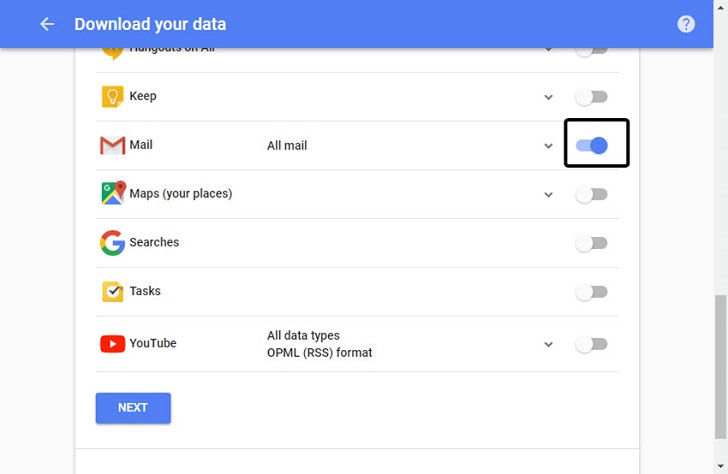
1. https://www.google.com/settings/takeout adresini ziyaret edin.
2. İndirmek istediğiniz veriyi seçin ve Sonraki seçeneğine tıklayın.
3. Dosya türü ve teslim yöntemini seçin.
4. E-mail için bekleyin. Yedeklenmiş veri ile beraber Google Drive üzerinden eklediğiniz maili veya dosyayı alacaksınız.
Gmail Backup İndirmek
1. https://code.google.com/p/gmail-backup-com/ adresini ziyaret edin ve yazılımı yüklemek için “İndir (Download)” seçeneğine tıklayın.
2. Bağlantı ucunu açın veya program rehberine gidin.
3. Programı çalıştırın ve “dir” boşluğunu kullanmak istediğiniz isim ve size ait e-mail adresi ile şifre girerek değiştirin.
Apple Mail Kullanmak
1. Mail>Tercihler’e tıklayın.
2. Hesaplar sekmesine tıklayın.
3. Yeni bir hesap eklemek için listenin en altında bulunan artı işaretine (+) tıklayın.
4. Full Name bölümüne adınızı girin.
5. E-Mail Adres alanına kendinize ait bir Gmail adresi girin. Bu noktada kullanıcıadı@gmail.com.tr veya kullaniciadi@sizin_domaininiz.com şeklinde giriş yapabilirsiniz.
6. Password alanına Gmail adresinize ait şifreyi girin.
7. “Otomatik olarak hesabı kur” seçeneğinin yanındaki kutuyu işaretleyin. Bu seçenek yalnızca Apple Mail 3.0 sürümü için geçerlidir. Apple Mail 4.0 sürümü kullanıyorsanız bu adımı atlayabilirsiniz.
8. Oluştur(Create) seçeneğine tıklayın.
Outlook Express Kullanmak
1. Araçlar>Hesaplar seçeneğine tıklayın.
2. Ekle’yi seçin.
3. Mail seçeneğine tıklayın.
4. Adınızı girin ve İleri seçeneğine tıklayın.
5. E-mail adresi alanına size ait Gmail adresini girin ve İleri’yi tıklayın.
6. Gelen mail (POP3,IMAP veya http gibi) sunucu alanı bölümüne pop.gmail.com yazın.
7. Giden mail (SMTP) sunucu alanı bölümüne smtp.gmail.com yazın. Google Apps kullanıcılarının bu noktada sunucu adı girmesi gerekir.
8. İleri seçeneğine tıklayın.
9. Hesap adı alanına e-mail adresinizin tamamını girin. Şifre alanına e-mail adresinize ait şifreyi de girdikten sonra ileri seçeneğine tıklayın.
10. Tamamla seçeneğine tıklayın.
11. Hesap başlığı altında pop.gmail.com ‘u vurgulayın. Özelliklere tıklayın.
12. “Gelişmiş” seçeneğine tıklayın.
13. Gerekli bilgileri doldurun:
- Giden mail(SMTP) adı altında “Bu sunucu güvenli bağlantı gerektiriyor (SSL)” kutusunu işaretleyin.
- Giden mail (SMTP) alanına 465 yazın.
- Giden mail(SMTP) adı altında “Bu sunucu güvenli bağlantı gerektiriyor (SSL)” kutusunu işaretleyin.
- Gelen mail (POP^) adı altında “Bu sunucu güvenli bağlantı gerektiriyor (SSL)” kutusunu işaretleyin. Bunun sonunda giriş 995’e dönecektir.
14. Sunucular alanına geri dönün. “Sunucum kimlik denetlemesi gerektiriyor” seçeneğinin yanındaki kutuyu işaretleyin.
15. Tamam seçeneğine tıklayın.
Thunderbird Kullanmak
1. Thunderbird açın.
2. Gmail kullanıcı adınızı ve şifrenizi girin. Kullanıcı adınız @gmail.com bölümünden önce gelir.
3. Thunderbird otomatik olarak mailinizi indirecektir. Thunderbird uygulamasının gönderilen mesajları yedeklemediğini not edin.
Windows Mail Kullanmak
1. Araçlar menüsünden hesapları seçin.
2. Ekle seçeneğine tıklayın.
3. E-mail hesabını seçin ve ileriyi tıklayın.
4. Giden mesajlarda gönderici kısmına adınızı girin ve ileriyi tıklayın.
5. Gmail adresinizi girin.
6. Gerekli bilgileri doldurun:
- Gelen mail sunucu tipi: POP3
- Gelen mail (POP3 veya IMAP) sunucusu: pop.gmail.com. Google Apps kullanıcılarının kendilerine sağlanan sunucu adını girmeleri gerekir.
- Giden mail sunucu (SMTP) adı: smtp.gmail.com
- Giden mail kimlik denetimi gerekliliği: etkinleştir
7. İleri seçeneğine tıklayın ve Gmail adresinizle beraberinde şifrenizi yazın.
8. İleriyi tıklayın. “Şu anda mailimi indirme” seçeneğinin yanındaki kutuyu işaretleyin. Tamamla/Bitir seçeneğine tıklayın.
9. İnternet hesapları ekranında pop.gmail.com mail hesabınızın seçili olduğundan emin olun. Özellikler seçeneğine tıklayın.
10. Gelişmiş butonundan giden mail (SMTP) seçeneğinin yanındaki kutuya 465 yazın. “Bu sunucu şifrelenmiş bağlantı gerektiriyor (SSL)” seçeneğinin yanındaki kutuyu işaretleyin.
11. Gelen mail(POP3) bölümünde “Bu sunucu güvenli bağlantı gerektiriyor (SSL)” seçeneğinin yanındaki kutuyu işaretleyin. Gelen mail (POP3) seçeneğinin yanındaki kutu otomatik olarak kendini 995’e güncelleyecektir.
12. Tamam’a tıklayın. İnternet hesapları penceresini kapatın.