Hotmail’de İstenmeyen Mailler Nasıl Engellenir
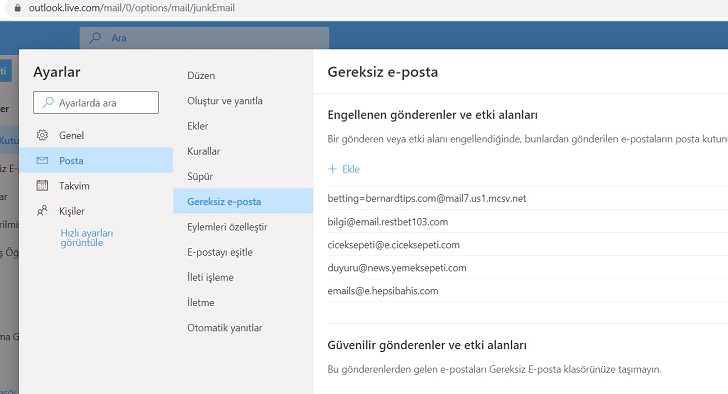
Aşağıda Microsoft Outlook’ta istenmeyen spam maillerin nasıl engellenebileceğini bulabilirsiniz. Yapılması gereken ayarları Outlook’un uygulamasından yapmak mümkün değil bu yüzden internet sitesi üzerinden yapılması gerekmekte.
İstemediğiniz Mailleri ‘Gereksiz E-posta’ Olarak İşaretlemek
1. Outlook’un internet sitesini açın. Eğer halihazırda Outlook’a giriş yapmış durumdaysanız Outlook sizi gelen kutunuza yönlendirecektir.
- Eğer daha önce giriş yapmadıysanız ‘Giriş’ butonuna tıklayıp e-posta adresinizi veya telefon numaranızı ve şifrenizi girip gelen kutunuza yönlendirilmeyi bekleyin.
2. İstenmeyen e-postanın hemen solundaki yuvarlak butona tıklayın. Butonuna tıkladığınız e-postanın spam veya istenmeyen bir e-posta olduğuna emin olun.
3. ‘Gereksiz(Junk)’ butonuna tıklayın/dokunun. Gelen kutunuzdaki e-postalar listesinin hemen üzerinde ‘Arşivle’ ve ‘Süpür’ butonları arasında ‘Gereksiz’ butonunu bulabilirsiniz. Bu butona tıklayarak seçtiğiniz e-postayı Gereksiz klasörüne taşıyabilirsiniz.
4. Sol taraftaki ‘Gereksiz E-posta’ butonuna sağ tıklayın.
5. Açılan menüden ‘Tümünü Sil (Empty Folder)’ seçeneğine tıklayın. Bu kısım açılır bir pencere olarak belirecektir.
6. Outlook emin olup olmadığınızı sorduğunda tekrar ‘Tamam (Ok)’ butonuna tıklayın.
E-posta Engelleme Filtrelerini Değiştirmek
1. Outlook’un internet sitesini açın. Eğer halihazırda Outlook’a giriş yapmış durumdaysanız Outlook sizi gelen kutunuza yönlendirecektir.
- Eğer daha önce giriş yapmadıysanız ‘Giriş’ butonuna tıklayıp e-posta adresinizi veya telefon numaranızı ve şifrenizi girip gelen kutunuza yönlendirilmeyi bekleyin.
2. Ekranın sağ üst köşesindeki ayarlar butonuna tıklayın. Sağ tarafta açılan menünün en altındaki ‘Tüm Outlook ayarlarını görüntüle’ linkine tıklayın. Ayarlar kısmının ⚙️ şeklinde bir sembolü bulunmaktadır.
3. Seçenekler (Options) kısmına tıklayın. Bu kısım dişli şeklinde simgesi olan ayarlar sekmesine tıkladığınızda beliren açılır menüde görünecektir.
4. Önemsiz Posta (Junk Mail)’ya tıklayın . Bu seçenek, sayfanın sol tarafının yaklaşık yarısı kadardır. Bunu yapmak, seçenekleri göstermek için “Önemsiz Posta” başlığını genişletmeye yarar.
- Önemsiz Posta‘nın altında birkaç girintili seçenek varsa bu adımı atlayın.
5. Filtreler ve raporlama (Filters and reporting) kısmına tıklayın . Bu, “Önemsiz Posta” başlığının altındaki dördüncü ve son seçenektir.
6. Özel (Exclusive)’in solundaki daireye tıklayın. Bu seçenek, sayfanın üst kısmındaki “Önemsiz e-posta filtresi seçin (Choose a junk email filter)” başlığının altındadır. Bunu yapmak, kişilerinizden gelmeyen postaların, önceden onaylanmış e-posta adreslerinin ve planlanmış uyarıların gelen kutunuzda görünmesini engeller.
6. Kaydet (Save) butonuna tıklayarak yaptığınız değişiklikleri kaydedin. Bu, sayfanın üst kısmındaki “Filtreler ve raporlama” başlığının üzerindedir. Bu noktadan itibaren gelen kutunuzda önemsiz e-postaları görmeyi büyük ölçüde azaltmış olacaksınız.
Sizlerin Merak Ettiği Sorular ve Cevapları
- Soru: Önemsiz emailleri önlemenin bu yöntemden daha iyi bir yolu var mı?
- Cevap: Bireysel olarak kullanacağınız değişim sunucusu (Exchange Server) satın alırsanız ve sonrasında mailleri gönderenleri kara listeye alıp ilgili spam şirketinin bunlara erişmesine izin verirseniz daha iyi bir şekilde bu epostalardan kurtulmuş olursunuz.
- Soru: Önemsiz e-postaların e-posta adresimi kullanmasını büyük oranda nasıl engelleyebilirim?
- Cevap: Gmail kullanabilirsiniz. Gmail’de Google AI’si sayesinde spam mailler diğerlerinden ayırt edilerek neredeyse %99 oranında bir başarıyla Spam klasörüne otomatik olarak konulur. Ancak yüzde 1 bile olsa gelen spam maillerin normal posta kutunuza düşebileceği ihtimalini de unutmayın.