İnstagram Yüz, Story Filtreleri Çalışmıyor, Nasıl Düzelir? (g1)
Yaşamın her alanında mükemmelik olmadığı gibi İnstagram için de bu geçerli değil. Kimi zaman telefonunuzda instagrama girip herahngi bir şeyi yapmak istediğinizde ilgili şeyle alakalı bir sorunla karşılaşmanız söz konusu olabilir. İnstagram’a bir hikaye atmaya çalıştınız ve bunu yaparken de filtre kullanmak istediniz ama bir de baktınız ki yüz filtrelerinin giç biri görünmüyor. Elbette böyle bir durumda endişendiniz ve ne yapacağınızı araştırmaya başladınız. Ancak endişelenmenize gerek yok filtrelerin çalışmama sorununu düzeltmeniz için yapabilecek birçok çözüm bulunmaktadır.
2010’da tanıtımı yapılarak kullanılmaya başlanan İnstagram uygulaması en güvenilir uygulamardan biri oalrak ün kazanmış durumdadır. İnstagram uygulaması sayesinde çok kısa zamanlar hariç programın çökmesi gibi şeylerle karşılaşmamaktayız. Arkadaşlarımızın fotoğraflarının arasında gezinmemiz, DM’den birbirimize fotoğraf göndermemiz bu program sayesinde gerçekleşmektedir. Tam çok güzel bir ışık yakaladınız uygun filtreyi de buldunuz hikaye çekeceksiniz ama filtre çalışmıyor.
Bir Instagram Hikayesi oluşturmaya çalışırsanız ve orada olması gereken tüm filtreleri veya seçenekleri görmezseniz, yalnız değilsiniz. Daha da iyisi, durum umutsuz değil. Benim için çalışanlar da dahil olmak üzere düzeltmenin bazı yolları var. İlk önce ne yaptığımı göstereceğim ve sonra ilk yöntemin sizin için işe yaramaması durumunda başka düzeltmeleri de anlatacağım.
Bir Hikaye oluşturmak için kendi simgenize dokunduğunuzda bir dizi filtre görünmelidir. Hepsi ekranın altında sıralanacak ve her biri ekranda biraz farklı bir şey yapacak. Aralarından seçim yapabileceğiniz bir dizi filtre olmalı, ancak bazen bazıları yok olacaktır. Burada düzeltmeye çalıştığımız şey bu.
Instagram Filtrelerini Sabitleme
İlk yöntem, hepimizin arada bir yapmamız gereken bir şeydir: çöp kutusunu temizleyin. Eksik Instagram filtrelerini benim için düzelten şey telefonumu temizliyordu. Uygulamalar, fotoğraflar, dosyalar ve paylaşımlar arasında neredeyse tüm kullanılabilir belleği doldurdum. Birçok cihaz gibi, telefonum da gereksiz veri ve dosyalar için beni kilitlemenin zamanının geldiğine karar verdi.
Artık ihtiyacım olmayan tüm uygulamaları temizledim, arka planda çalışan tüm uygulamaları zorla kapattım ve Instagram’ı tekrar denedim. Bil bakalım ne oldu? Telefonumu yeniden başlattığımda ve test etmek için Instagram’ı yeniden başlattığımda bile doğru sayıda filtre yüklendi ve yüklü kaldı.
Telefonumda veya Instagram’daki program tasarımının bir parçası olduğu yerde, telefonumda yer açmak ve çalışan uygulamaları kapatmak yardımcı oldu. İster RAM sorunu ister depolama olsun, Instagram filtreleri geri döndü ve geri döndü.
Instagram Filtrelerini Düzeltmenin Diğer Yolları
Çöp kutusunu çıkardıktan ve telefonunuzdaki dosyalarda biraz toparlandıktan sonra, muhtemelen biraz daha iyi hissedeceksiniz. Bu, Instagram sorununu çözmeyebilir. Kullanılabilir belleğiniz yeterliyse, indirilenler klasörünüz bozulmamışsa ve bu filtrelerin neyin kaybolmasına neden olduğuna dair hiçbir fikriniz yoksa, bu genel uygulama düzeltmelerinden bazılarını deneyin. Sadece işe yarayabilirler.
Uygulamayı Yeniden Başlat
Uygulamayı yeniden başlatmak her zaman kazanır. İPhone kullanıyorsanız, sadece kapatmak yeterlidir. Android kullanıcılarının tüm etkiyi elde etmek için Instagram içindeki Ayarlar, Uygulamalar ve Zorla Kapat’a gitmeleri gerekir. Bu, uygulamayı tamamen yeniden başlatır ve fark etmemiş olabileceğiniz her türlü hatayı düzeltebilir.
Telefonunuzu Yeniden Başlatın
“Onu kapatıp tekrar açmak” kavramında gerçekten bir şey var. Uygulamayı yeniden başlatmak işe yaramazsa, telefonunuzu yeniden başlatmayı deneyin. RAM’i boşaltabilir, önbelleğin bir kısmını temizlemeye zorlayabilir ve telefonunuzun işletim sisteminin uygulamayı yeniden yüklemesine neden olabilir. Telefon sorunlarının çoğunu iyileştirir ve bunu da düzeltebilir.
Uygulama Önbelleğini Temizle
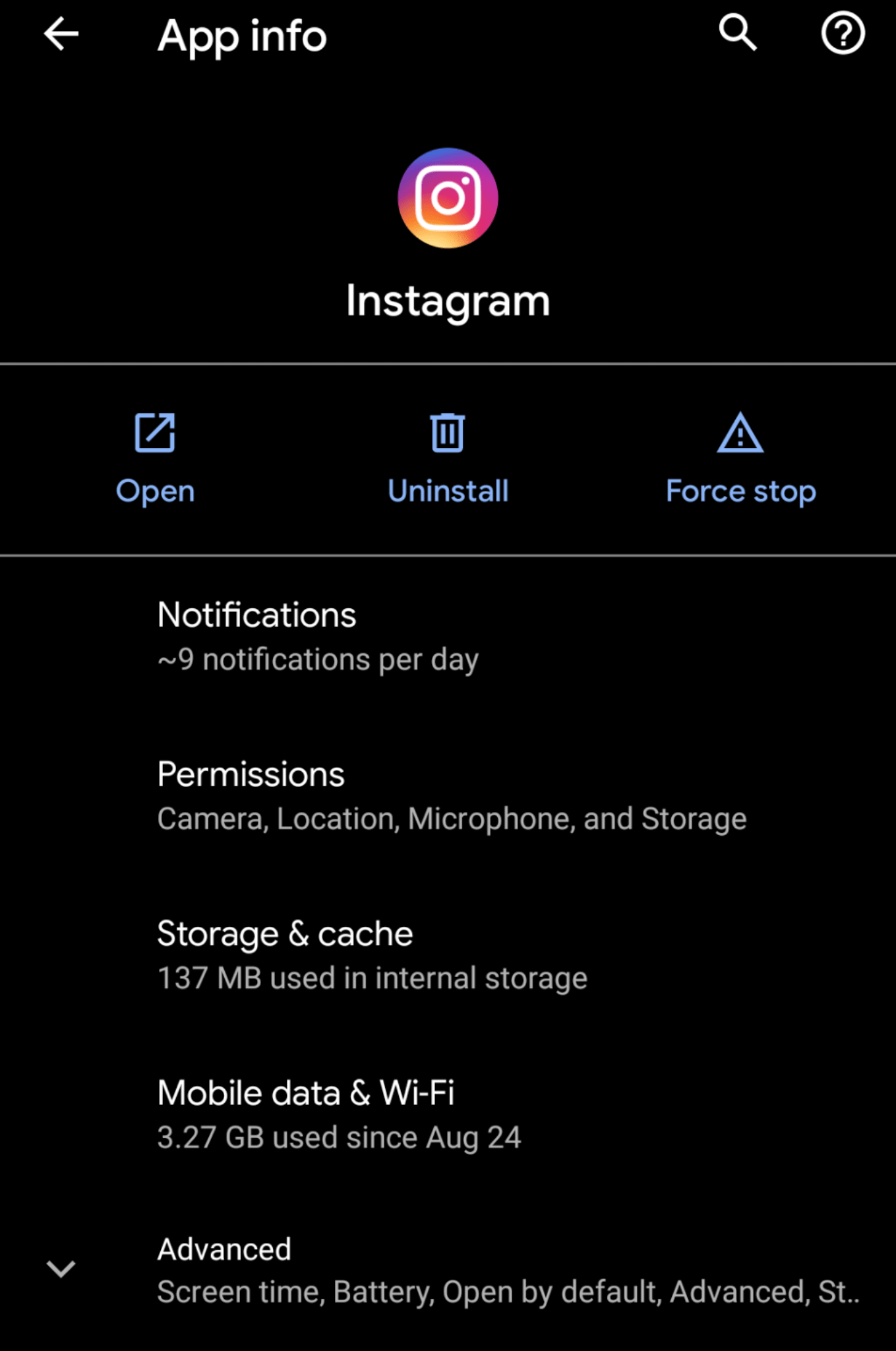
Android’deki uygulama önbelleği de uygulama hatalarının yaygın bir nedenidir. Çoğu zaman tek bir uygulama düzgün çalışmadığında ve yeniden başlatma veya yeniden başlatma çalışmaz.
- Ayarlar’ı ve ardından Uygulamalar’ı seçin.
- Instagram’ı ve ardından Depolama’yı seçin.
- Önbelleği Temizle’yi seçin.
İşlem tamamlandığında sayaçlar sıfıra dönmelidir ve bu filtrelerin yeniden görünüp görünmediğini görmek için Instagram’ı tekrar deneyebilirsiniz.
Instagram’ı Güncelle
Bir şey düzgün çalışmıyorsa her zaman güncellemeleri kontrol etmeye değer. Bazen özellik değişiklikleri bir sunucuda olur, ancak uygulamada böyle olmayan sorunlara neden olur. Uygulamalarınızı güncel tutmak zaten önemli bir temizlik görevi olduğundan nadiren kontrol edilmeye değer.
Google Play Store’a veya App Store’a gidin, Instagram’ı ve varsa Güncelle’yi seçin. Veya varsa Tümünü Güncelle’yi kullanın.
Instagram’ı yeniden yükle
Başka hiçbir şey işe yaramazsa, Instagram’ın yeniden yüklenmesi gerekebilir. Bu genellikle son bir çözümdür, ancak tüm bu filtrelerden sonra hala bu filtreler eksikse gerekli olabilir. Kötü bir ağ bağlantısı veya Wi-Fi kapalı olması telefonların her türlü öngörülemeyen şeyi yapmasına neden olabileceğinden, bir şeylerin kendi başlarına çalışıp çalışmadığını görmek için bir dakika beklemek istiyorsanız sizi tamamen suçlamıyorum.
Instagram’ı yeniden yükleyerek ilerlemek istiyorsanız, uygulamadaki tüm görüntüleri, Hikayeleri ve diğer şeyleri yedeklediğinizden ve kaldırdığınızdan emin olun.
Telefonunuzu bellekten silmek için yeniden başlatın ve ardından Google Play Store’u veya App Store’u ziyaret edin, Instagram ve Yükle’yi seçin. Tekrar kurun ve filtrelerin geri gelmesini umun.
Instagram’da bu sorunu yaşadınız, filtreler kayboluyor mu? Başka bir şekilde düzeltildi mi? Aşağıda bize anlatın ve başkalarına yardım edin!
Kaynak: https://www.techjunkie.com/instagram-filters-not-working/