iPhone ile Belge Nasıl Taranır
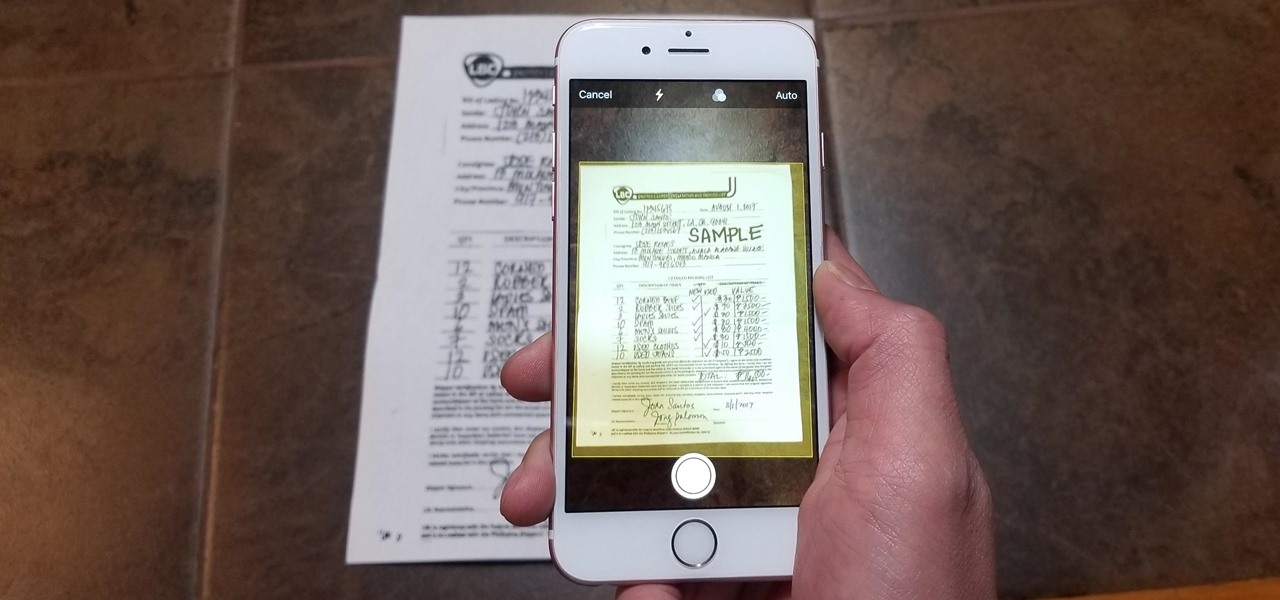
Bu yazıdan iPhone kamerasını kullanarak fiziki olarak var olan bir belgeyi tarayarak bilgisayara ya da AirPrinter’a nasıl aktarabileceğinizi öğreneceksiniz.
Belgeyi Taramak
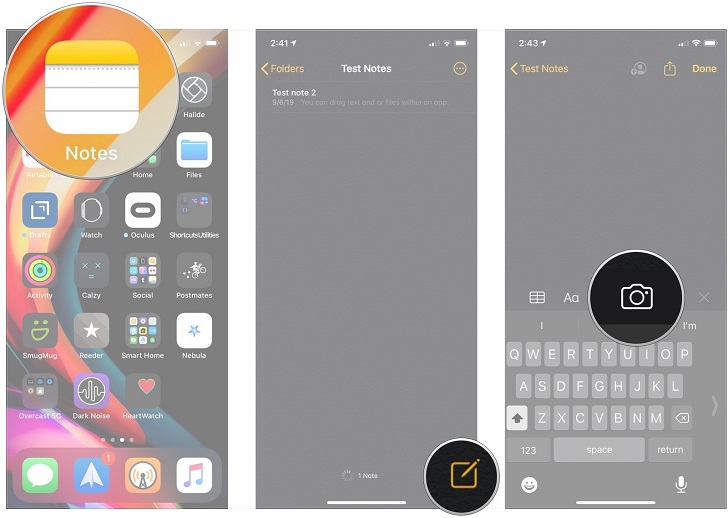
1) Iphone’ununuzun kamerasını açın. iPhone’da kamera uygulaması gri bir zemin siyah bir kamera şeklindedir. Kamera uygulaması çoğu iPhone’da ana ekranda yer alır. Ek olarak kamerayı açmak için ekranı aşağıdan yukarı doğru kaydırarak menünün sağ alt köşedeki kamera simgesine de dokunabilirsiniz.
2) Cihazın kamerasını taranacak belgenin üzerine doğru tutun. Belgeyi kamera ile ortalayıp ekranın üzerine bir kere dokunup odaklanmayı sağlayın. Bu aşamada iPhone kamerası belgeye odaklanacak ve taranacak belgenin netlik kazanmasını sağlayacaktır.
- Kamera açıldığında görüntü taranacak olan belgeyi değil de sizi gösteriyorsa bu durumda kameranın yönünü ekranın sağ alt köşesinde bulunan simgeye tıklayarak değiştirmelisiniz.
3) Kameranın çekim düğmesine dokunun. Ekranın alt kısmında beyaz daire şeklinde bir düğmedir. Bunu yaptığınızda belge taranmış yani fotoğrafı çekilmiş olacaktır. Bu işlemi belgenizin diğer sayfaları içinde aynı şekilde tekrarlamalısınız.
4) Ekranın sol alt köşesinde beliren kare şeklindeki kısma dokunun. Bu kısma dokunduğunuzda iPhone kamerası ile son çektiğiniz fotoğraflar açılacaktır.
5) “Paylaş” butonuna dokunun. Paylaş butonu telefonunuzun ekranının sol alt köşesinde yer alan bir kare ve içinde yukarı doğru bir ok olan şekildir. Bu kısma dokunduğunuzda karşınıza paylaşma seçenekleri açılacaktır.
6) Ekranı sola doğru kaydırıp “iCloud Sürücüsüne Ekle” seçeneğine dokunun. Bu seçenek ekranın alt kısmındaki gri bölümde yer almaktadır. En az bir fotoğraf seçili olduğu sürece iCloud Drive iPhone cihazınızın ekranının alt kısmında görünecektir.
- iPhone’ununuza bağlı bir AirPrinter’ınız varsa ve taradığınız belgenin bir kopyasını yazdıracaksanız bu durumda “Yazdır” kısmına dokunun.
7) iCloud Drive’a dokunun. Açılan ekranın biraz altında bu seçeneği göreceksiniz. Bu işlemi yaptığınızda seçmiş olduğunuz fotoğraf iCloud Drive’a aktarılmış olacaktır. Bundan sonrasında ise interneti olan herhangi bir bilgisayardan taradığınız belgeye erişebileceksiniz.
- Telefonla taradığınız belgenin fotoğrafını belirlediğiniz bir yerde saklamak istiyorsanız o zaman ilgili kısımdan klasörü de seçebilirsiniz.
- Birden fazla sayfada belge yüklemek istiyorsanız her biri için bu işlemleri yapmanız gerekmektedir.
Taradığınız Belgelere Erişim
1) İnternete bağlı olan herhangi bir bilgisayardan iCloud resmi sitesine gidin. Bu sayede iCloud Drive’ı açabilecek ve yüklediğiniz belgelere erişebileceksiniz.
2) Apple ID ve şifreyi girerek → simgesine tıklayın. Daha önce bilgisayarınızdan buraya giriş yapmışsanız ve bilgisayar sizi hatırlıyorsa bu durumda bu adımı atlayın.
3) iCloud Drive’a tıklayın. Beyaz arka zemine sahip ve zemin üzerinde mavi bulut şeklinde sembolü olan bir uygulamadır.
4) Taradığınız belgeye tıklayın. Belgenin üzerine dokunmak onu seçmenizi sağlayacaktır. Ctrl veya Mac kullanıyorsanız ⌘ Command tuşuna basarak birden fazla dosyayı seçebilirsiniz. Belgeyi bir klasörün içine koyduysanız öncelikle klasörü çift tıklayarak açmanız gerekmektedir.
5) Bulut içinden çıkan ve aşağı doğru bakan ok simgesine tıklayın. Bu seçenek sayfanın en üstünde yükle ve sil seçenekleri arasında yer alır. Bu indirme butonudur.
- iPhone ile taranan belgenin indirme işleminin bitmesini bekleyin. İndirme işlemi tamamlandıktan sonra bilgisayarın “İndirilenler” klasöründen taradığınız belgeyi alıp istediğinizi yapabilirsiniz.
- Kimi tarayıcılarda öncelikle indireceğiniz yeri seçmeniz istenebilir. Böyle bir durumda Masa üstünü seçmek dosyayı bulmak adına daha kolay olacaktır.