PDF Dosya Boyutu Nasıl Küçültülür
Özellikle renkli grafiklerle yüklendiği zaman PDF dosyaları harika görünürler. Bu muhteşem görüntüsüne rağmen şişirilmiş PDF dosya boyutları en kaliteli e-mail servislerini bile zorlayabilir. Bu başınıza geldiği zaman PDF dosyalarını küçültmek için birçok farklı metot kullanabilirsiniz. Nasıl olduğunu öğrenmek için bu yöntemleri uygulayın.
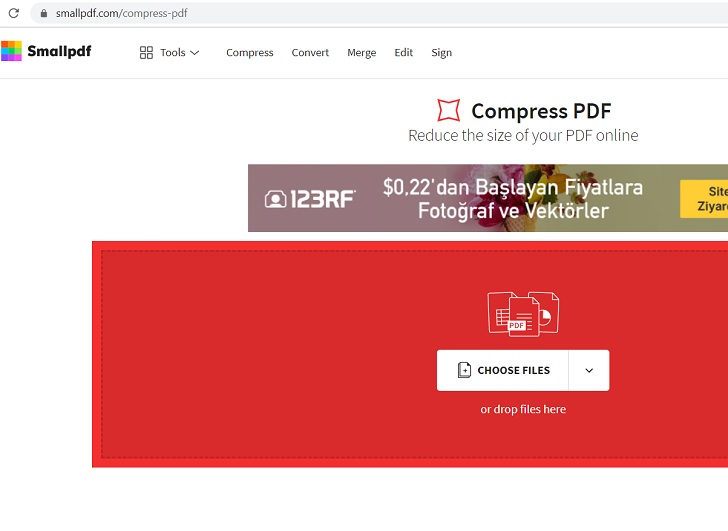
Smallpdf PDF Sıkıştırma Sitesini Kullanma
- Buradan Small PDF resmi web sitesine ulaşın. Dilerseniz Mozilla Firefox ya da Chrome için eklenti ekleyebilir çok daha basit bir şekilde sıkıştırma işlemini yapabilirsiniz.
- Dosya boyutunu azlaltmak ya da küçültmek istediğiniz PDF dosyasını bulun. Aradığınız PDF dosyası Masaüstünüzde ya da diğer kısımlardaki dosyalar içerisinde yer alabilir.
- PDF dosyasını mouse’un sol tuşuyla tıklayıp sürükleyerek SmallPDF içindeki ilgili kısma bırakın. Siz dosyayı buraya bıraktığınız andan itibaren dosyanız yüklenmeye başlayacaktır. Aynı zamanda PDF sıkıştırma ya da PDF küçültme işlemi de başlamış olacaktır.
- İşlem tamamlandıktan sonra sayfayı aşağı kaydırın ve Download butonuna basın.
- Dosyayı kaydetmek istediğiniz yeri seçin. Siz download butonuna bastıktan sonra karşınıza çıkan ekranda dosyayı nereye kaydetmek istediğiniz sorulacaktır.
- Kaydet butonuna tıklayın.
PDF Dönüştürme Programlarını Kullanmak
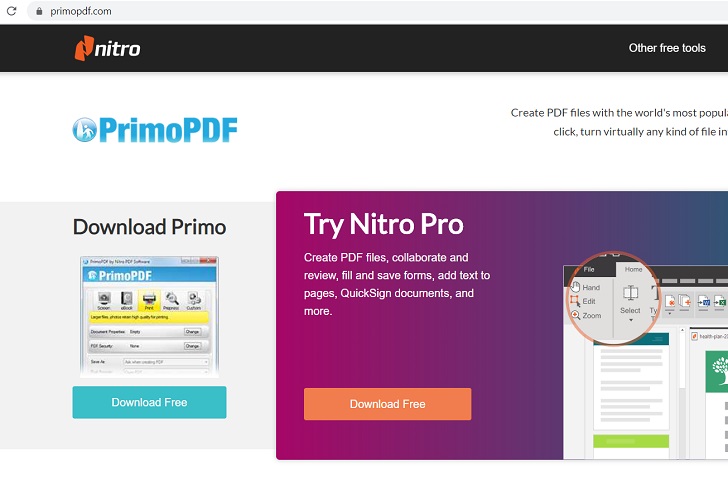
1. PDF dönüştürme programını indirin. Yapımcıların web sitesinde ücretsiz olarak edinebileceğiniz en popüler programlardan bir tanesi PrimoPDf’tir. Bu program PDF dosyası yaratmakla beraber var olan PDF dosyanızı küçültür. PrimoPDF bilgisayarınıza yazıcıda yazdırmak yerine bilgisayarda PDF dosyası yaratmanıza olanak sağlayan PDF yazıcısı yükler.
- CutePDf ve FoxitReader diğer popüler yazıcılardır.
- PrimoPDF i yüklediğinizde yazdırdığınız sayfa otomatikman PDF olarak kaydetme seçeneğiniz olacaktır.
2. Herhangi bir PDF okuyucuda PDF dosyanızı açın. Menüden ‘’dosya’’ seçeneğine tıklayın ve ‘’yazdır’’ ı seçin. Menüdeki yazdırma seçeneğinde, yazıcınız olarak PrimoPDF i seçin.
3. Özellikler tuşuna tıklayın. Kullandığınız yazılıma bağlı olmakla beraber yaratmak istediğiniz dosyanın kalitesini seçmenize olanak sağlayan farklı seçenekler göreceksiniz. Okunurluğu koruyan ama dosya boyutunu küçülten seçeneği seçin.
- PrimoPDF kullandığınızda mümkün olan en küçük boyuta ulaşabilmek için ekran kalitesi seçeneğini seçin. Bu özellik sadece monitörde görüntülediğiniz zaman kullanışlıdır yazdırdığınız zaman etkili olmayacaktır.
- CutePDF kullanıyorsanız ‘’Sıkıştırma’’ sekmesini açın ve kalite ayarlarını seçin.
- Orijinalinden daha yüksek bir kalite seçerseniz, dosyanızın boyutu doğal olarak daha büyük olacaktır.
4. Dosyayı arzu ettiğiniz bir konuma kaydedin. Sonuçtan memnun kaldığınız zaman, yazdır butonuna basın. Bu işlem yeni halini kaydedeceğiniz yeri düzenlemenize izin veren ‘’Dosyayı Farklı Kaydet’’ kısmını açacaktır.
Online Araçlar Kullanmak
1. Online dönüştürme programı kullanın. PDF dosyanızı küçültecek birçok web sitesi vardır. Dosyayı sunucuya yükleyin, dosya sıkıştırılıp size tekrardan gönderilecektir. Birkaç istisnai durum dışında dosya boyutunuz 5ila 10 MB arasında olmalıdır. Popüler servisler aşağıdaki gibidir:
- Neevia’sPDFCompress – Bu web sitesinde 5 MB kısıtlaması vardır fakat dosyanız üzerinde SmallPDF’ten daha fazla kontrol sahibisinizdir.
2. Dosyayı yükleyin. Bağlantı hızınıza bağlı olarak bu işlem sadece birkaç saniyenizi alacaktır. Neevia kullanıyorsanız ‘’Dosya Seç’’ butonuna tıklayın ve bilgisayarınızdan seçin.
3. Dosya yüklenene ve sıkıştırılana kadar bekleyin. Özellikle büyük boyutlu dosyalar için bu işlem birkaç dakika sürebilir.
4. Dosyayı indirin. Sıkıştırma işlemi tamamlandığında web sitesi size yeni dosyayı gönderecektir. Hali hazırda dosya en iyileştirilmiş bir durumdaysa, dosya daha fazla küçültülemez.
‘’Boyutu Küçült’’ Seçeneğini Kullanmak
1. AdobeAcrobatı çalıştırın. Küçültmek istediğiniz dosyayı seçin. Bu seçenek AdobeAcrobat’ın ücretsiz versiyonunda kullanıma açık değildir.
2. ‘’Farklı kaydet’’ i kullanın. Dosya menüsünden yeni alt menüyü açacak olan ‘’Farklı kaydet’’ i seçin. ‘’Küçültülmüş Dosya Boyutu’’ nu seçin.
- ‘’Küçültülmüş Dosya Boyutu’’ na Belge menüsünden de ulaşabilirsiniz.
3. PDF’inizin uyumlu olmasını istediğiniz Acrobatversiyonunu seçin. Daha yeni versiyonlarını seçerek daha küçük dosya boyutları elde edersiniz fakat dosyanızı daha Acrobat’ın eski versiyonlarda açılamaz duruma getirirsiniz.
4. Birden çok dosya kaydedin. Eğer aynı ayarları birden fazla dosyaya uygulayacaksanız, ‘’Birden çok Dosyaya Uygula’’ yı seçin. Bundan sonra ilave dosyaları ekleyebileceksiniz.
PDF İyileştirme Programını Kullanma
1. Küçültmek istediğiniz PDF dosyasını açın. PDF İyileştirme dosya boyutunuzu küçültmede daha iyi bir kontrolünüzün olmasına olanak sağlayacaktır. Birçok kullanıcı için belirlenmiş ayarlar dosya boyutunuzda en iyi küçültmeyi yapacaktır. PDF İyileştirme , gömülmüşve çift yazı tiplerini kaldırarak, resimleri sıkıştırarak ve daha fazla ihtiyaç duyulmayacak olan ögeleri kaldırarak yer kazanır.
- Resimlerin sıkıştırılmasıyla kalitesi de düşecektir ki bu da yazılı materyaller için pek uygun değildir. Değişiklikleri kaydetmeden önce sıkıştırma ayarlarını daima kontrol edin.
2. PDF İyileştirme Programını açın. Dosya menüsünden ‘’Farklı kaydet’’i seçin ve ‘’İyileştirilmiş PDF’’e tıklayın. Geliştirilmiş menüden PDF İyileştirmeyi de başlatabilirsiniz.
3. PDF boyutunuzu denetleyin. PDF dosyanızda neyin yer kapladığını görmek için ‘’Kaydetme Alanını Denetleme’ butonuna basın. Bu işlem resimlerinizin mi daha büyük yoksa süslü yazı tipleriniz mi yer kaplıyor görmenize olanak sağlayacaktır.
- Her bir özellik bitlerle ve ya yüzdelerle derecelendirilecektir.
4. Ayarlarınızı düzenleyin. Değiştirmeden bırakın ve ya ihtiyacınıza göre ayarları değiştirin. Pencerenin sol kısmında bulunan menüyü kullanarak PDF’inizin farklı özelliklerine (Resimler, Yazı Tipleri, Saydamlık gibi) geçebilirsiniz. Her menü ögesinin yanındaki kutucuklardaki işaretleri kaldırarak iyileştirme özelliklerini kaldırabilirsiniz. Metni iyileştirip resmi değiştirmek istemiyorsanız bu özellik kullanışlı olabilir.
- Resimleri iyileştirirken, resmin renklerini gri tonuna değiştirebilir, resmin kalitesini sıkıştırabilir ve kalitesini düşürebilirsiniz.
- Yazı tiplerini iyileştirirken, bütün okuyucularınızın sahip olduğunu bildiğiniz gömülü olmayan yazı tiplerini kullanabilirsiniz. Örneğin; PDF inizi okulunuzdaki insanlara gönderiyorsanız muhtemelen herkes gönderdiğiniz dosyayı okumak için aynı okuyucu sistemini kullanıyor olacaktır. Böylece, bu yazı tiplerinin gömülü olmasına gerek kalmamış olacaktır.
5. Tamam’a basın. PDF’niz yeni ayarların uygulayarak dönüştürülmüş olacaktır. Dosyayı kaydederek ve ya tekrardan PDF iyileştirmeyi açıp ‘’Kaydetme Alanını Denetleme’’ tuşuna tıklayarak dosyanın yeni boyutunu kontrol edebilirsiniz.