PDF Dosyası Nasıl Düzenlenir
Bilindiği üzre PDF (Portable Document Format) dosyası kitaplar, ders notları, başvuru sonuçları, gibi birçok şeyi gösteren aynı zamanda bir kitap yazmak veya bir not tutmak için kullanabileceğiniz taşınabilir belgedir.
Bugün kullanımının biraz karmaşık olduğu konusunda kullanıcılar zorluk yaşadığını söylemekte onun için bu uygulamayı daha kısa yollardan, pratik bir şekilde nasıl kullanabilirsiniz ? Dosyamızı nasıl düzenleriz ? sorularına aşağıda verilen birkaç püf nokta sayesinde bu kısa yolları öğrenebilecek ve yapabileceksiniz.
Adobe Acrobat ile PDF Dosyası Düzenleme
1.İlk adım bilgisayarınızın masa üstüne gelip Adobe Acrobat Pro uygulamasından yeni metninizi veya düzenlemek istediğiniz dosyayı açmak.
2.Adobe Acrobat uygulamasını açtıktan menü butonu kısmına tıklayın. Daha sonra açmak , düzenlememek istediğiniz belgeyi seçin.
3. Açtığınız belgeden sağ üst kısımda bulunan Pdf’ inizi düzenleyin butonuna tıklayın.
4. Görüntüler ve benzeri şeyleri düzenlemek için ”Nesneler” ayarını kullanın.
- Düzenlemek istediğiniz içeriği seçin bunun için sol tıkla basılı tutarak seçebilirsiniz.
- İçeriği seçtikten sonra aşağıya veya yukarıya doğru çevirmek için ” Dikeye çevir” seçeneğine tıklayın.
- İçeriği yatay şekilde çevirmek isterseniz ”Yatay çevir” seçeneğine tıklayın.
- İçeriği sola veya sağa döndürmek için yapmanız gereken ”Saat yönünde” döndür seçeneğini tıklamak olucak.
5.Yazı düzenleme seçenekleri için Format ayarlarını kullanın.
- Yazı tipi ayarlarınızı yapabilmek için yapacağınız işlem Format başlığını bulup ve tıklayıp açılan listeden seçeneklere ulaşacaksınız.
- Metin boyutunu değiştirmek için açılan menüden boyut seçeneklerini bulun ve istediğiniz ayara getirin.
- Metin rengini değiştirmek isterseniz yapmanız gereken işlem menüden kare sembollü renk butonuna tıklamanız yeterli olacak.
- Yazınıza Numaralı veya Madde işaretli listeler yapmak isterseniz yapacağınız işlem ”numara liste” menüsüne tıklamak olacak.
- Paragrafın hizasını değiştirmek isterseniz hizalama simgesine tıklamanız yeterli olacak tıkladığınızda dilediğiniz yere ayarlayabilirsiniz.
- Yazdığınız paragraflar arasındaki boşlukları ayarlamak isterseniz (genişletmek veya daraltmak) ”paragraf aralığı” menüsüne tıklamanız yeterli olacak oradan istediğiniz gibi ayarlayabilirsiniz.
- Yazdığınız paragrafın boşluklarını ayarlamak isterseniz (genişletmek veya daraltmak) ”paragraf aralığı” menüsüne tıklamanız yeterli olacak oradan istediğiniz gibi ayarlayabilirsiniz.
- Yazdığınız Metinlerin arasındaki boşluğu ayarlamak istiyorsanız ” format araçlarından ”karakter aralığı” seçeneğini bulup tıklayın açılan menüden istediğiniz gibi ayarlayın.
Düzenlemenizi yaptıktan sonra tam olarak menü çubuğundan ”Dosya” seçeneğini bulup Kaydet butonuna tıklayarak, dosyanızda yaptığınız işlemleri kayıt edin.
Microsoft Word Uygulamasıyla PDF Dosyasını Düzenlemek
Öncelikle bilgisayarınızda Microsoft Word uygulamasının yüklü olması gerekiyor yüklü değilse indirip başlayın.
1.Bilgisayarınızdan Masaüstüne gelip boş bir yere sağ tıklayın.
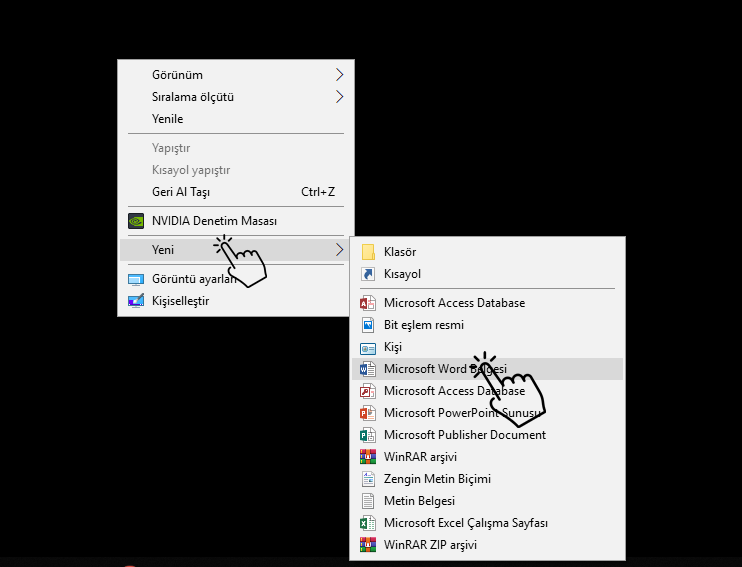
2.Açılan sekmeden yeni seçeneğine gelerek sağ sekmesinden 1 adet Microsoft word belgesi açın.
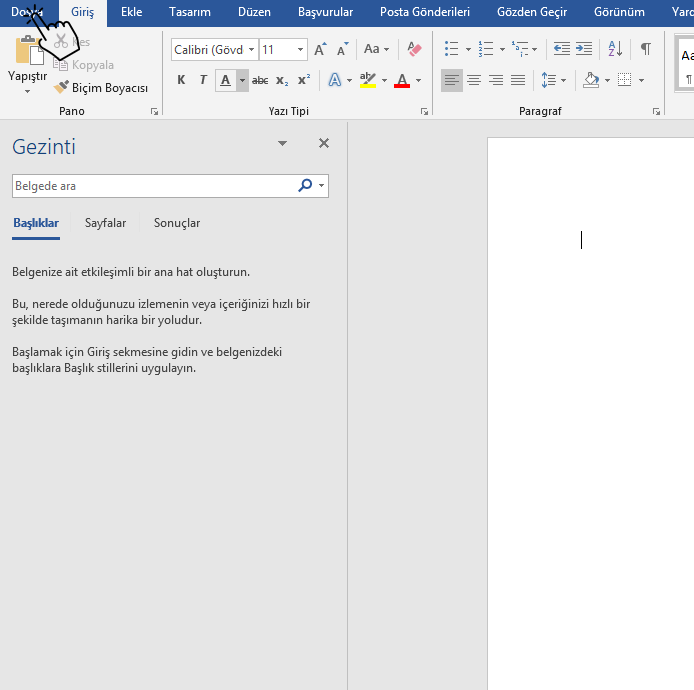
3.Masa üstünden açtığınız belgeyi bulup sağ tıklayarak aç seçeneğine tıkladıktan sonra yeni açtığınız belgeden ” Dosya” bölümünü bulun ve tıklayın.
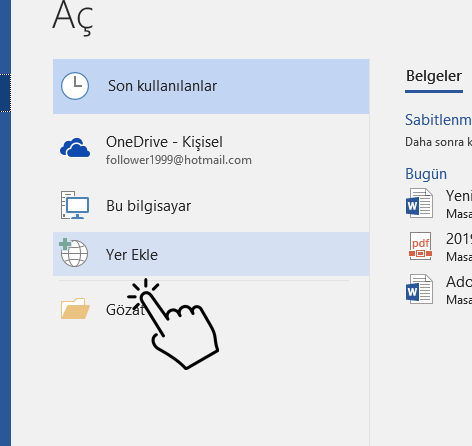
4.Açılan bölmeden Gözat kısmını bulun ve tıklayın.
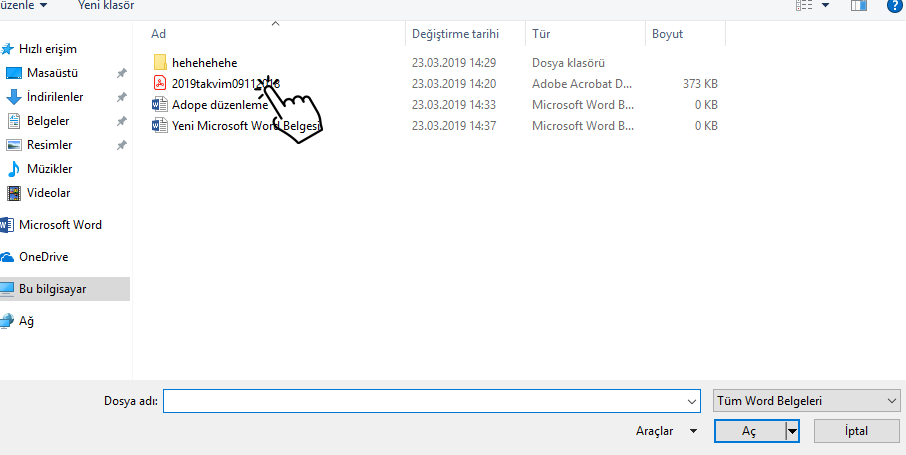
5.Ardından düzenlemek istediğiniz Word dosyasını bulun ve çift sol tıklayın bu belgenizi Word uygulamasında açmak içindir.
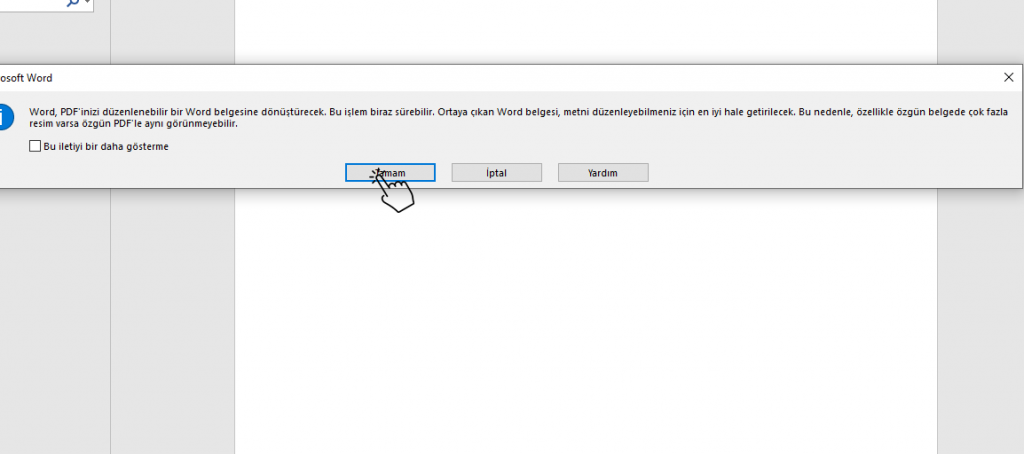
6.Gelen uyarıya Evet cevabını verin aksi taktirde belgeyi düzenlemenize izin vermeyecektir.
Düzenlemenizi yaptıktan sonra tam olarak menü çubuğundan ”Dosya” seçeneğini bulup Kaydet butonuna tıklayarak, dosyanızda yaptığınız işlemleri kayıt edin.
iPhone’ da PDF Dosyası Düzenleme
Öncelikle bu özelliği kullanabilmeniz için App store’ dan Adobe Acrobat uygulamasının indirilmiş olması gerekiyor. Yüklüyse direk aşağıda ki adımlarla başlayabilirsiniz.
1.Öncelikle kilit ekranınızı açıp ana menüye gelin.
2.Ana menüden dosyalar bölümünü bulun ve basın.

3.Dosyalar uygulamasına girdiğiniz anda düzenlemek istediğiniz pdf dosyasını bulun ve basın.
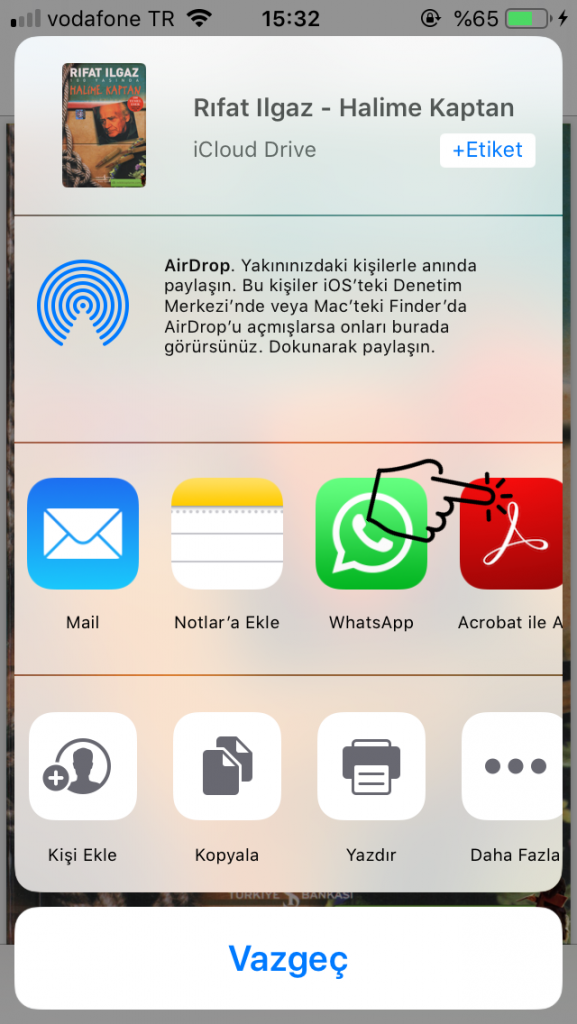
4.Ardından sol alt köşede bulunan gönderi butonuna basın ve adobe acrobat ile açın.

5.Açılan dosyadan kullanıcı adı ve şifrenizi girin eğer yoksa kayıt olarak dosyayı açın.Dosya açılınca sağ alt köşede bulunan kalem işaretine tıklayın bu Düzenleme (Edit) yapabileceğiniz butondur. Ardından yapmak istediğiniz şeyi seçin ve nasıl istiyorsanız o şekilde uygulayın.
Düzenlemenizi yaptıktan sonra tam olarak menü çubuğundan ”Dosya” seçeneğini bulup Kaydet butonuna tıklayarak, dosyanızda yaptığınız işlemleri kayıt edin.