Online ya da Programlar ile PHP Dosyası Nasıl Açılır
Herhangi bir PHP uzantılı dosyayı açmak için Mac veya Windows işletim sistemine sahip bir bilgisayarda yapacaklarınız farklılık gösterecektir. Bu yazıda her iki işletim sistemine sahip bilgisayar içinde PHP programlama dosyasının nasıl açılacağı ve bu dosya üzerinde düzenlemenin nasıl yapılacağı detaylı bir şekilde anlatılacaktır.
Windows İşletim Sistemine Sahip PC’de Nasıl Açılır?
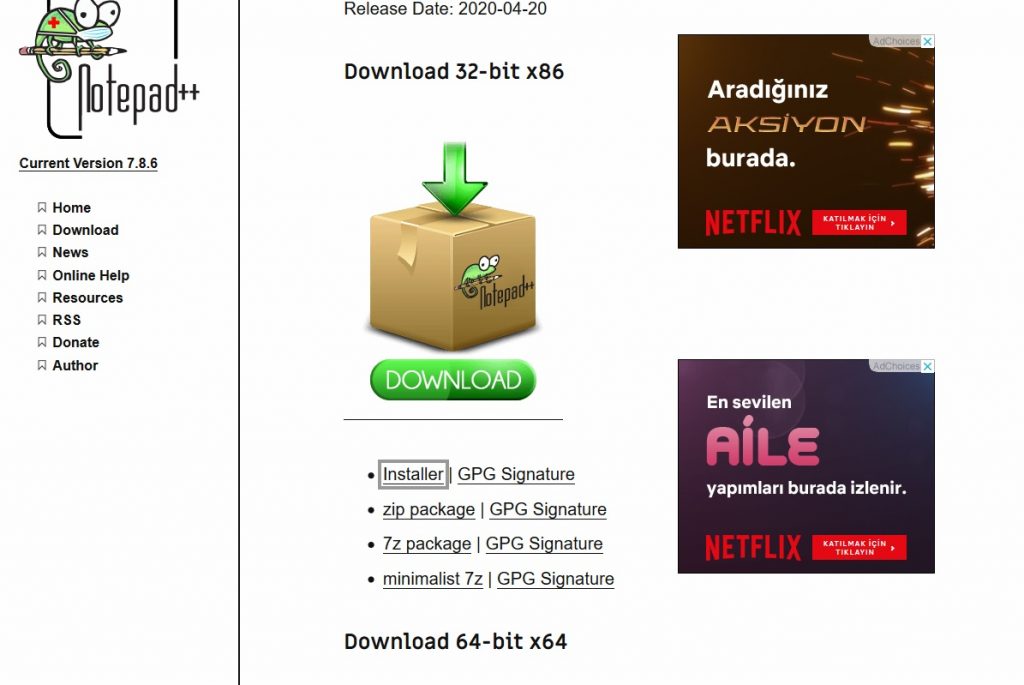
1) Notepad++ programına bilgisayarınıza indirin ve kurulumunu gerçekleştirin. Sadece Windows işletim sistemine sahip bilgisayarlarda çalışabilen, ücretsiz ve PHP dosyalarını açıp üzerinde kolaylıkla düzenleme yapmanıza olanak tanıyan bir programdır. Programı indirmek ve kurmak için sırasıyla yapmanız gerekenler:
- Notepad Plus Resmi sayfasına buradan ulaşın.
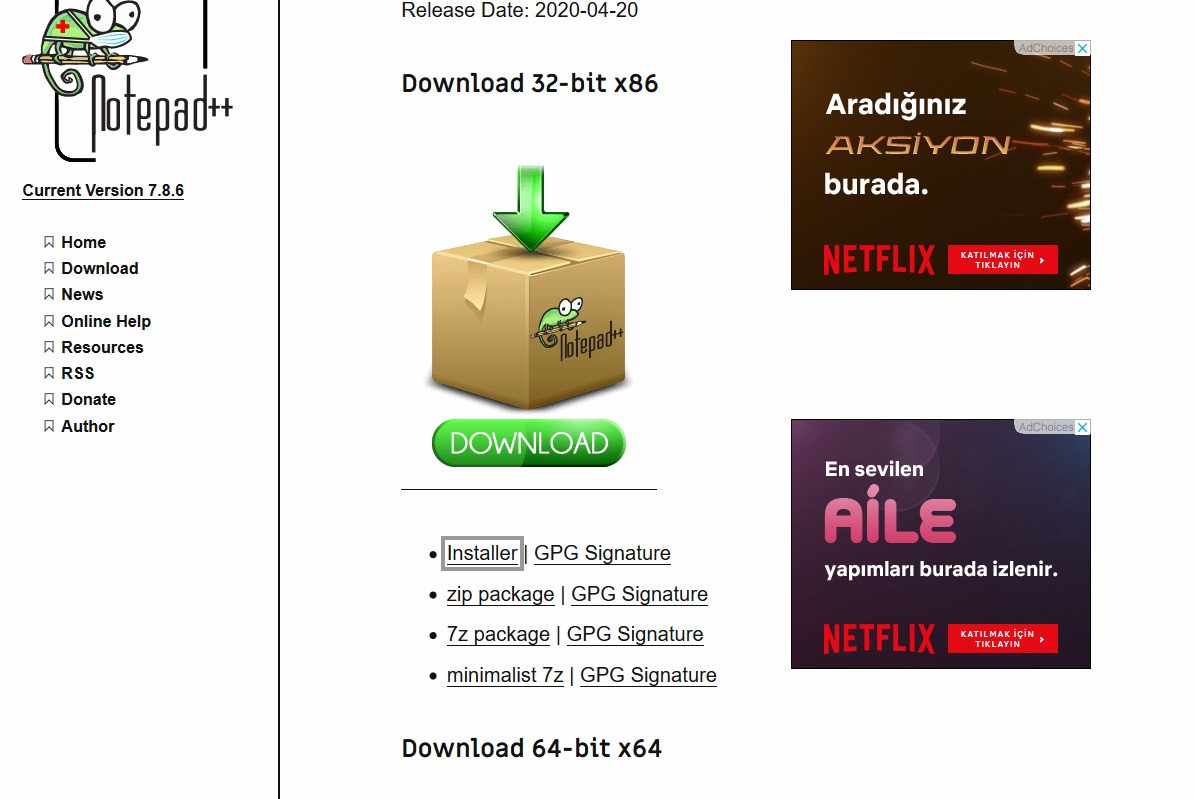
- Karşınıza açılan sayfadan en sondan ilk sürüme doğru sürümlerin yer aldığı sayfa açılacak, üst kısımdaki linke tıklayın. Açılan sayfada PC’nizin 32 bit/64 bit olmasına göre seçiminizi yapıp Installer, Zip, 7z ve minimalist 7z seçeneklerinden birni seçerek ya da direk yeşil gözüken “Download (İndir)” kısmına tıklayarak Exe formatında indirin.
- İndirdikten sonra inen dosyaya çift tıklayın ve kurulum talimatlarını adım adım yerine getirin.
2) Kurduğunuz Notepad++ programını masaüstüne gelen simgeye çift tıklayarak açın. Çoğu durumda otomatik olarak kurulum sonrasında Notepad++ açılacaktır. Ancak yanlışlıkla otomatik açılmayı seçmediğiniz duırumda Başlangıç kısmına notepad++ yazarak ya da kurulumu yaptığınız yeri direk bularak dosyayı açabilirsiniz.
-
Notepad++ açıldıktan sonra sol üst pencerede yer alan dosya seçeneğine tıklayın. Bu kısma tıkladığınızda açılır bir menü belirecektir.
-
Açılır menüde ikinci sırada bulunan “Aç” kısmına tıklayın. Buraya tıklamanızla birlikte dosyayı bulmanız için “Dosya Gezgini” kısmı açılacaktır.
-
Açmak istediğiniz PHP dosyasını buradan bularak seçin. Bu seçim işlemini yapabilmek için öncelikle sol kısımdan dosyanın olduğu bölümü bulmalı ve ilgili PHP dosyasına tıklamalısınız.
-
Aç düğmesine tıklayın. Dosya Gezgini’nde sağ alt kısımda İptal kısmının hemen yanında yer alan bu kısma tıkladığınızda PHP dosyanız Notepad++ ile açılmış olacaktır. Dosya açıldığı andan itibaren karşınızda PHP kodları belirmiş olacak ve deiğişiklik yapmanız mümkün hale gelmiş olacaktır.
- PHP dosyasında yapılan değşiklikler otomatik olarak kaydedilmemektedir. HErhangi bir değişikliğin kaybolmaması için her değişiklik sonrası “Ctrl+S” ile kayıt işleminin yapılması oldukça önemli bir aytıntıdır.
Kısa Yol: Firefox dışında hemen hemen tüm internet tarayıcıları aracılığıyla PHP dosyaları açılabilir. Bunun için yapmanız gereken tek şey tarayıcıya PHP dosyasını sürekleyip bırakmaktdır. Ancak büyük ihtimalle açılan PHP dosyası Notepad++ ya da BBEdit’teki gibi düzgün görüntülenmeyecektir. Ama düzgün gözükmeyecek olsa bile buna rağmen komut dosyasına erişmiş olacaksınız
Mac İşletim Sistemine Sahip Bilgisayarda Açmak
1) “BBEdit” isimli programı Mac bilgisayarınıza indirin ve kurulumunu gerçekleştirin. Bu program Mac cihazlar için geliştirilmiş, ücretsiz kullanıma sunulmuş PHP dahil olmak üzere birçok dosya türünün görüntülenmesine ve üzerinden değişiklik yapılmasına olanak sağlamaktadır. Programın kurulumu için uygulanması gereken adımlara bakacak olursak:
- İnternet tarayıcınızı açarak Bbedit programı resmi sayfasına erişin.
- Sağ üst kısımda “Buy BBEdit Now” “About Free Mode” “Free Download” kısımlarını göreceksiniz. Free Download yani Ücretsiz İndirme kısmına tıklayın.
- Bilgisayarınıza tıklayarak indirdiğiniz DMG dosyasına çift tıklayarak dosyayı açın.
- Beliren BBEdit simgesini bilgisayarınızdaki uygulamalar klasörüne sürükleyip bırakarak ekranda beliren talimatları adım adım uygulayın.
-
Pc’nizin ekranının sağ üst kısmında bulunan Büyüteç simgesini açarak Spotlighy seçeneğini kullanın.
-
İndirilen BBEdit proramını açın. Spotlight kısmına “bbedit” yazarak açılan menüden BBEdit yazan kısma çift tıklayın.
- Programın kurulumunun bitmesinden sonra ilk defa BBEdit programını çalıştıracaksanız Aç (Open) kısmına tıkladıktan sonra karşınıza 30 günlük deneme sürümü kullanımı için uyarı belireceltir. Bu kısımda Devam (Continue) demelisiniz.
-
PC ekranın sol üst kısmında yer alan Dosya (File) kısmına tıklayın. Buraya tıkladığınızda açılır bir menü belirecektir.
-
Beliren Dosya açılır menüsünden Aç (Open..) kısmına tıklayın. Seçeneğe tıklandıktan sonra karşınıza “Finder” kısmı açılacaktır.
6) Açmak istediğiniz PHP uzantılı dosyayı seçin. Finder kısmından dosyanın bulunduğu kısma gitmeli ve ilgili dosya üzerine tıklanarak seçilmelidir.
- Ekranın sağ alt kısmında bulunan Aç (Open) kısmına tıklayın. Bu işlem yapacağınız son adımdır. Böylelikle BBEDit ile PHP uzantılı dosyayı açmış olacaksınız. Dosya açıldığında içerisinde yer alan kodların tümü görünebilir ve düzenlenebilir olmuş olacaktır.
- PHP uzantılı dosya üzerinde yapılacak düzenlemeler sonrasında yapılan değişiklikler otomatik olarak kaydedilmeyecektir. Her işlem sonrasında değişiklikleri kaydetmek adına “⌘ Command+S” tuşlarına beraberce basmalısınız.

Genel Uyarı: PHP dosyasının üzerinde yapılacak olan değişikliklerin ileride başınızı ağrıtmasını istemiyorsanız değişiklikler öncesinde mutlaka ama mutlaka dosyanın bir kopyasını kaydedin. Web sitesi ile alakalı PHP kodlarının düzenlendikten sonra yanlış bir şeye dönüşmesi durumunda ilgili site düzgün çalışmayacaktır. Bu sebeple her zaman yedek öncelikli hareket etmek oldukça önemlidir.