RAR Dosyası Nasıl Açılır
RAR dosyaları Windows, Mac, iOS ve Android gibi çoğu işletim sisteminde açılabilen ve bir klasördeki dosyaların alandan tasarruf etmek adına sıkıştırılmasıyla oluşturulmuş dosyalardır. RAR dosyalarını açabilmek için ücretsiz bir yazılım yüklemeniz yeterli olacaktır.
iOS İşletim Sistemine Sahip iPhone veya iPad’lerde RAR Dosyasını Açmak
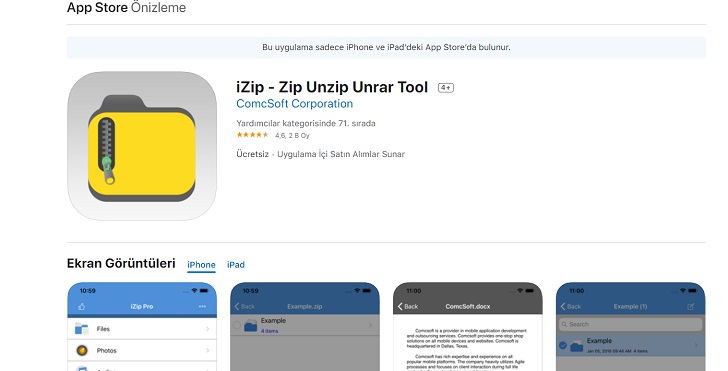
1. iZip uygulamasını indirin. iZip, RAR ve benzeri pek çok dosya biçimini açmaya yarayan ücretsiz bir uygulamadır. Bu uygulamayı iPhone’unuza indirmek için sırasıyla; App Store > Arama > Arama kutucuğuna iZip yazın > Ara > İndir > Apple şifrenizi girin ya da parmak izinizi kullanın
2. RAR dosyanızı açın. RAR dosyanız iCloud hesabınızda olabilir ya da size e-mail yolu ile gönderilmiş olabilir. RAR dosyanızı bulun ve dosyaya dokunun.
3. İçinde yukarı ok bulanan dikdörtgen simgesine dokunun. Ekranın sol alt köşesinde bulunan bu simgeye tıkladığınızda karşınıza yeni bir menü çıkacaktır.
4. Menüyü en sağa doğru kaydırın. Daha önceden telefonunuza yüklediğiniz iZip uygulamasını görene kadar menüyü sağa doğru kaydırın.
5. “iZip’e Kopyala”ya dokunun. Eğer iZip’i bu menüdeki uygulamalar arasında göremiyorsanız sağdaki “…” simgesine dokunun ve açılan menüde iZip’in yanındaki açma düğmesine dokunarak düğmeyi yeşil hale getirin. Daha sonra “iZip’e Kopyala”ya dokunduğunuzda RAR dosyanız iZip uygulaması ile açılacaktır.
6. “Tamam”a dokunun. Bu işlem RAR dosyalarınızı açıp görüntüleyebilmeniz için onları çıkartmanızı sağlayacaktır.
Windows İşletim Sisteminde RAR Dosyasını Açmak
1. Windows işletim sisteminizin bit versiyonunu öğrenin. Çoğu modern bilgisayar 64-bit işletim sistemi mimarisi kullansa da, hala 32-bit işletim sistemi mimarisi kullanan modeller de mevcuttur. Sizin bilgisayarınızın hangisini kullandığını bilmeniz, indireceğiniz programda farklılık yaratabilir.
2. WinRAR indirme sayfasına gidin. En eski ve en güvenilir RAR dosyası okuyucu olan WinRAR’ı bilgisayarınıza ücretsiz olarak indirmek için https://www.rarlab.com/download.htm bağlantısını ziyaret edin.
3. Bilgisayarınızın bit versiyonuna uygun olan indirme linkine tıklayın. WinRAR’ı bilgisayarınıza indirmek için eğer 32-bit işletim sistemi mimarisi kullanıyorsanız WinRAR x86 (32 bit)’e, eğer 64-bit işletim sistemi mimarisi kullanıyorsanız onun altındaki WinRAR x64 (64 bit)’e tıklayın. Kurulum dosyası bilgisayarınıza inmeye başlayacaktır.
4. WinRAR yükleme dosyasına iki kere tıklayın. Bu dosyaya iki kere tıkladığınızda kurulum başlayacaktır. Bu dosyayı bilgisayarınızın indirilenler klasöründe ya da indirirken başka bir yer seçtiyseniz orada bulabilirsiniz.
5. WinRAR’ı yükleyin. WinRAR’ı bilgisayarınıza yüklemek için sırasıyla; Evet > Yükle > Tamam > Bitti adımlarını takip edin.
6. RAR dosyanıza gidin. RAR dosyanızın konumunu bulun.
7. RAR dosyanıza iki kere tıklayın. RAR dosyanızı bulduktan sonra üzerine iki kere tıklayın. WinRAR dosyanızı otomatik olarak açacaktır ya da Windows size dosyayı açmak istediğiniz programı seçmeniz için bir liste sunacaktır. İkinci durumda bu listeden WinRAR’ı seçin ve “Tamam”a tıklayın. WinRAR ücretsiz kullanılabilmesine karşın, ara ara satın almanız için bir uyarı mesajı çıkarabilir. Bu mesajı çarpı tuşuna tıklayarak kapatabilirsiniz.
8. Açmak istediğiniz dosyayı seçin. Bir RAR dosyasının içinde birden fazla dosya bulunabilir. Bu durumda açmak istediğiniz dosyaya bir kere tıklayarak seçin.
9. Dizine Çıkart’a basın. Bu klasör biçimindeki ikonu WinRAR penceresinin sol üst tarafında bulabilirsiniz.
10. Dosyanızı çıkartmak istediğiniz konumu seçin. Bu seçimi pencerenin sağ tarafından yapabilirsiniz. Örneğin; dosyanızı Masaüstü’ne çıkartabilirsiniz.
11. “Tamam”a tıklayın. “Tamam”a tıklamanızla birlikte WinRAR dosyanızı çıkartmaya başlayacak ve bu işlem tamamlandığında dosyanızı önceden seçtiğiniz konumda açıp görüntüleyebileceksiniz.
Mac İşletim Sisteminde RAR Dosyasını Açmak
1. The Unarchiver uygulamasını indirin. The Unarchiver, Mac işletim sistemi ile çalışan bilgisayarınızdaki pek çok sıkıştırılmış dosya biçimini açmaya yarayan ücretsiz bir uygulamadır. Bu uygulamayı bilgisayarınıza indirmek için sırasıyla Mac Uygulama Mağazası’na gidin > Sağ üstteki arama kutucuğuna The Unarchiver yazın > “Yükle” butonuna tıklayın
2. Spotlight’ı açın. Spotlight’ı açmak için ekranın sağ üst köşesindeki büyüteç simgesine tıklayın.
3. Spotlight’a “unarchiver” yazın. Bu sayede indirdiğiniz The Unarchiver uygulamasını bilgisayarınızda bulabileceksiniz.
4. The Unarchiver’a tıklayın. Bu genellikle Spotlight arama sonuçlarının en üstünde olacaktır ve tıklamanızla birlikte yeni bir pencere açılacaktır.
5. “Her zaman sor”a tıklayın. Bu sayede The Unarchiver her seferinde RAR dosyasını nereye çıkartmak istediğinizi size soracaktır.
6. RAR dosyanıza gidin. Finder’ı açın ve RAR dosyanızın olduğu klasörü bulun.
7. RAR dosyanızı seçin. Finder penceresinde RAR dosyanıza tıklayarak seçin.
8. “Dosya”ya tıklayın. Dosya butonunu ekranın sol üst köşesinde bulabilirsiniz.
9. “Birlikte Aç”ı seçin. Farenizi “Birlikte Aç”ın üzerine getirdiğinizde sağ tarafta başka bir menü belirecektir.
10. “The Unarchiver”a tıklayın. “The Unarchiver”a tıkladıktan sonra RAR dosyanız açılacaktır.
11. RAR dosyasını çıkartmak istediğiniz yeri seçin. RAR dosyanızı çıkartmak istediğiniz yeri pencerenin sol tarafından seçebilirsiniz.
12. “Çıkart”a tıklayın. The Unarchiver’ın sağ alt tarafında bulunan “Çıkart” butonuna tıklamanızla birlikte RAR dosyanız önceden belirttiğiniz konuma çıkartılacaktır. Daha sonra bu konuma giderek dosyanızı normal bir şekilde açıp görüntüleyebilirsiniz.
Android İşletim Sisteminde RAR Dosyasını Açmak
1. Açmak istediğiniz RAR dosyasını Android işletim sistemli telefonunuza indirin. Gmail ya da Google Drive gibi bir uygulama vasıtasıyla eğer açmak istediğiniz RAR dosyası halihazırda cihazınızda bulunmuyorsa dosyayı cihazınıza indirerek başlayın.
2. WinZip uygulamasını telefonunuza indirin. RAR dosyaları ve daha pek çok dosya biçimini açmaya yarayan ücretsiz WinZip uygulamasını Android işletim sistemli telefonunuza indirmek için sırasıyla; Play Store > Arama > Arama kutucuğuna WinZip yazın > WinZip’e dokunun > Yükle > Kabul Et adımlarını takip edebilirsiniz.
3. “Aç” butonuna dokunun. Uygulama yüklendikten sonra WinZip uygulama sayfasındaki “Aç” butonuna dokunun ve WinZip’i açın.
4. “Başla” butonuna dokunun. “Başla” butonuna dokunmadan önce birkaç reklamı geçmeniz gerekebilir, daha sonra bu butonu uygulamanın alt tarafında görebilirsiniz.
5. RAR dosyanıza gidin. Dosyanızın bulunduğu konuma gidin. RAR dosyanız SD kartınızda ya da telefonunuzun dahili hafızasında olabilir.
6. RAR dosyanıza dokunun ve parmağınızı kaldırmadan bekleyin. Bir iki saniye içerisinde karşınıza bir menü çıkacaktır.
7. “Çıkart…”a dokunun. Bu seçeneği menünün en üstünde bulabilirsiniz.
8. Dosyayı çıkartmak istediğiniz konumu seçin. Dahili hafıza, Dosyalarım konumu, Google Drive, Dropbox gibi pek çok konumdan birini seçebilirsiniz.
9. “Buraya Çıkart”a dokunun. Ekranın sağ altındaki bu butona dokunduktan sonra, RAR dosyanız açıp görüntüleyebilmeniz için belirttiğiniz konuma çıkartılacaktır.