Wifi Şifresi Nasıl Değiştirilir
Wi-Fi ile internete bağlanmak oldukça kullanışlıdır. Ancak bununla birlikte yetersiz korunanWi-Fi bağlantısı kişisel bilgilerinizi riske atabilir. Wi-Fi parolanızı korumak ve düzenli olarak değiştirmek, ağınızı ve verilerinizi korumak için başlıca yapılması gerekenlerdir. Parolanızı düzenli değiştirmek, kötü niyetli komşularınızın bağlantınızı izinsiz kullanmalarını engeller. Wi-Fi parolanızı değiştirmek için yapmanız gereken yönlendiricinizin kurulum sayfasına giderek, kullanıcı bilgileriniz ile giriş yapmanız ve kablosuz ağ ayarları menüsünün altındaki “parola değiştir” kısmından parolanızı değiştirmenizdir.
Adımlar
1) Yönlendiricinizin (Router’ınızın) yapılandırma sayfasını açın. Ağa bağlı bir bilgisayar üzerinden bir web tarayıcı programı ile yönlendiricinizin yapılandırma sayfasına erişebilirsiniz. Eğer Wi-Fi parolanızı bilmiyorsanız ve bu nedenle ağa bağlanamıyorsanız Ethernet kablosu ile bilgisayarınızı direk olarak yönlendiricinize bağlayınız. Böylece Wi-Fi parolasına gerek olmayacaktır.
- Standart yönlendirici adresleri 192.168.1.1, 192.168.0.1, 192.168.2.1 veya 10.0.1.1. (Apple) veya 10.0.0.1 (Xfinity). Adresi tarayıcınızın adres çubuğuna girin.
- Yukarıdaki adreslerden hiçbiri size yapılandırma sayfasına erişim izni vermezse, Windows tuşu + R tuşlarına basarak “çalıştır” ekranını açın ve açılan ekrana “cmd” yazarak komut istemini açın. Komut istemi açıldıktan sonra, ipconfig yazın ve enter tuşuna basın. Etkin bağlantınızı listeden bulun ve” Varsayılan Ağ Geçidi” adresini bulun. Bu genellikle yönlendirici adresinizdir.
- Bu yolların hepsi başarısız olursa, fabrika varsayılan ayarlarına döndürmek için yönlendiricinizdeki reset düğmesini yaklaşık 30 saniye basılı tutun. Ardından, yönlendiricinizin modelinin varsayılan adresini arayın ve tarayıcınıza girin.
- Bazı yönlendiriciler yapılandırma yazılımı ile birlikte gelir. Yapılandırma yazılımınızı önceden yüklediyseniz, web tarayıcı ara yüzü yerine bunu kullanabilirsiniz.
**2) Yönlendiricinizin (Router’ınızın) kullanıcı adını ve şifresini girin.**Her yönlendirici, iç kısımlara erişebilmek için bir kullanıcı adı ve şifre ister. Yönlendiriciyi ilk kez yapılandırdığınızda bunu değiştirmediyseniz, kullanıcı adı genellikle “admin” ve şifre “admin” veya “password” dür. Tabii ki bu modelden modele göre değişir, bu nedenle tam oturum açma bilgilerinizi görmek için modelinizi çevrimiçi aramalısınız.
- Geçmişte giriş bilgilerinizi değiştirdiyseniz ve unuttuysanız veya yönlendiriciyi ikinci el aldıysanız ve önceki sahibi sıfırlamadıysa yönlendiricideki sıfırla düğmesini yaklaşık 30 saniye boyunca basılı tutmanız gerekir. Bu, varsayılan kullanıcı adı ve parolayla oturum açmanıza izin vererek ayarları varsayılana sıfırlar.
3) Kablosuz bölümünü açın. Yönlendiricinize girdikten sonra yapılandırma sayfasındaki Kablosuz bölümünü bulmanız gerekir. Tam ad üreticiden üreticiye değişir, ancak genellikle bir “Kablosuz” veya “Kablosuz Ayarlar / Kurulum” sekmesi vardır.
- “Kablosuz” bölümünüzde birden fazla alt bölüm varsa, Kablosuz Güvenliği sayfasını açın.
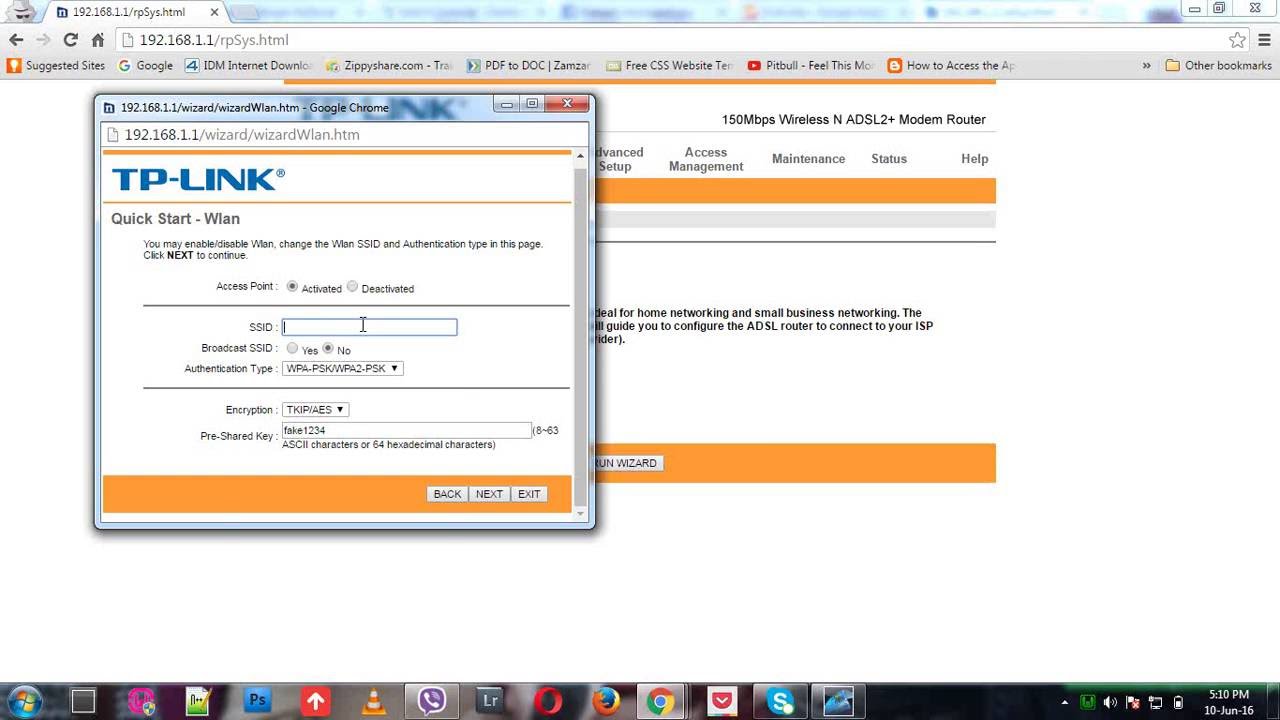
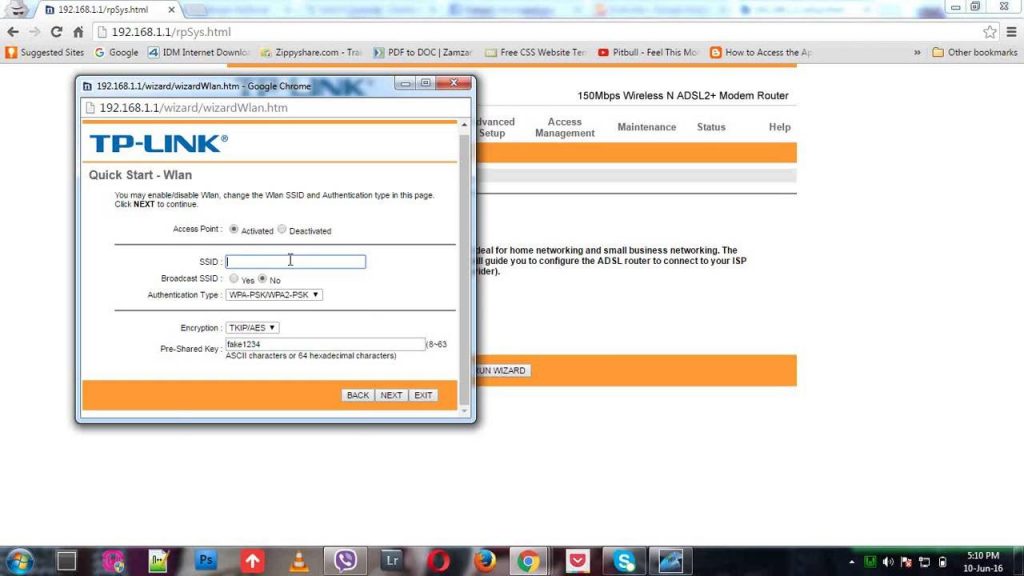
4) Parolanızı değiştirin. “Şifre”, “Parola deyimi” veya “Paylaşılan Anahtar” etiketli kutuyu bulun. Yeni şifrenizi bu kutuya girebilirsiniz. Bazı modemlerde, doğru girdiğinizden emin olmak için parolayı tekrar girmeniz istenir.
- Tahmin edilmesi imkansız olmasa bile zor olacak güçlü bir şifre oluşturmaya çalışın. Kişisel bir şeyle alakalı olmamalı, makul sayıda sayı içermeli ve “!”, “$” Ve “#” gibi özel karakterleri içermelidir.
- Güçlü bir şifre genellikle en az 8 karakterden oluşur.
5) Güvenlik türünüzü kontrol edin. Üç temel wifi şifreleme türü vardır: WEP, WPA ve WPA2. En güvenlisi WPA2dir. Ancak eski cihazları bağlarken sorun çıkabilir, bu durumda WPA veya WPA / WPA2’ye geçebilirsiniz. WEP şifresinin kırılması çok kolaydır (bir WEP şifresini kırmak 30 dakikadan az sürebilir) WEP bu yüzden pek fazla önerilen bir tür değildir.
6) Ağ adınızı değiştirin. Bu adımdayken, henüz yapmadıysanız, ağ adınızı değiştirmek için biraz zaman ayırın. Ağ adı, herhangi bir kişisel bilgiyi içermemelidir, çünkü ad herkese açık şekilde yayınlanacaktır. Adı değiştirmek, başkalarının ağınıza bağlanmasını engellemeye yardımcı olacaktır. Kişisel bilgiler içeren bir Wifi adına sahip olan kullanıcılar daha kolay saldırı hedefleri olarak görülüyor.
7) Ayarlarınızı kaydedin. Yeni şifrenizi girdikten sonra Uygula veya Kaydet düğmesine tıklayın. Düğmenin konumu, her yönlendirici için farklıdır, ancak genellikle sayfanın üstünde veya altında bulunur. Yönlendiricinin değişikliği işlemesi birkaç dakika sürecektir; bu noktada, bağlı olan tüm aygıtların bağlantısı kesilir.
- Ayarlarınız değiştirildikten sonra, yeni şifrenizi kullanarak kablosuz ağınıza bağlanabilirsiniz.