Word Boş Sayfayı Silme
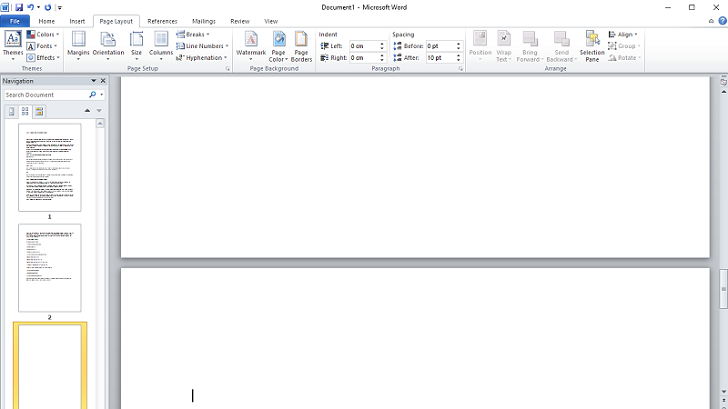
Microsoft Word’de herhangi bir tez ya da bir içerik hazırlıyor olabilirsiniz. Ancak kimi durumda sayfa sonunda ya da aralarda silmiş olduğunuz içerikler yüzünden boş sayfalar oluşmuş olabilir. Genelde Word’ü açtığınızda programın içinde sağ alt köşede silme tuşu bulunur. Bunu kullanarak sayfayı silemediyseniz bundan sonra yapacağınız şey gizli biçimlendirme simgelerinin silinerek sorunun çözülmesidir. Bu içerikte paragraf işaretlerin, sayfa sonlarını, aralardaki gereksiz sayfaları nasıl sileceğiniz ve silinmeyen bir işaret olması durumunda o işareti nasıl kaldırabileceğiniz anlatılacaktır.
En Temel Yöntem
- Silinmesi istenen boş sayfayı açın ve sonraki yazının olduğu yere kadar yön tuşları ya da mouse ile inin.
- Bulunduğunuz noktadan itibaren klavyenizdeki Geri al tuşuna basın. Bu tuş Enter tuşunun hemen üzerinde yer alır. Aynı zamanda o noktadan itibaren sola doğru silme için de kullanılan bir tuştur.
Sayfa Sonlarındaki ve Aralardaki Gereksiz Sayfalar ile Gereksiz Boşlukları Silmek
-
İçinden sayfa silinecek belgeyi Word ile açın. Belgeyi Wordpad gibi bilgisayarınızdaki baş bir uygulamada açarsanız bu yöntemleri uygulayamazsınız. Onun için Microsft Word programı ile açmalısınız. Öncelikle yapmanız gereken şey biçimlendirme simgelerinin aktif edilmesidir.
-
Windows işletim sistemine sahip bilgisayarlar için Ctrl+⇧ Shift+8 tuş kombinasyonunu kullanın. Eğer bilgisayarını iOs işletim sistemine sahip olan Mac’se bu durumda ⌘ Cmd+8 tuş kombinasyonunu kullanmanız gerekecektir. Bunu yaptıktan sonra boş satırlarının hepsinin başında ve paragraf sonunda “¶” bu işareti görmeye başlayacaksınız. Bu işaret paragraf işaretidir.
-
Boş sayfayı erişin ve paragraf işareyi ya da Sayfa Sonu yazan şeyleri silin. Bunu yapabilmek içik mouse ile “¶” (paragraf işareti) olan kısmı ve sayfa sonunu seçin. Arada bir yerde bırakırsanız tüm kısmı seçmemiş olacaksınız. Onun için bu işlemi bir defada yapmalısınız.
-
Klavyenin sağ kısmında bulunan “Delete” tuşunu kullanarak boş kısımları silin. Tümünü seçmediyseniz sadece seçiolen kısımlar silinecektir. Bu sebeple bir daha seçip ilgili kalan kısımları da Delete etmeniz gerekebilir.
- Hala silinmeyen kısım varsa o Tablo sonunda bulunan boş sayfadır. Bir sonraki bölümde bundan bahsedilecektir.
-
Aktif edilen paragraf işaretini dilerseniz kapatın. Sürekli paragraflarda karşınıza o işaretin çıkmasını istemiyorsanız üst kısımdan bulunan ¶ işaretine bastığınızda bu tekrardan deaktif edilmiş olur. Bunun için ayrıca kısayol tuşlarını da kullanabilirsiniz. Windows işletim sistemi için Ctrl+⇧ Shift+8 ve Mac bilgisayar için de ⌘ Cmd+8 komutları işinizi görecektir.
Tablonun Sonunda Bulunan Boş Sayfayı Silme
- Boş sayfayı kaldırmak istediğiniz dökümanı Word ile açın. Kimi durumda Word belgesinin sonuna tablo konuşduysa bu tabloların silinememesi durumu ile karşılaşılabilir.
- Word dosyası yapısı gereği belgeye ait biçimlendirme verisini ilgili tablonun alt kısmında bulunan boş bir paragraf kısmında saklar. Bu paragrafın direk silinmesi mümkün değildir. Ama boş sayfayı silebilmek için bu kısım küçültülebilir.
- “Tablo Araçları” sekmesini açın. Genelde bu sekmeyi ekranın üst kısmında görebilmelisiniz. Ancak görünmüyorsa boş sayfayı açıp o sayfadaki bir kısma tıklayarak görebilirsiniz.
- “Düzen” yazan kısma tıklayın. Bu açtığınız Tablo araçları sekmesinin üst kısmında yer almalıdır.
- “Klavuz Çizgileri” kısmına tıklayın. Bunu seçtikten sonra boş sayfa dışındaki metin klavuz çizgileri ile çevrelenmiş olacaktır.
- ¶ şeklinde olan paragraf işaretini ya sayfanın üst kısmından ya da kısayol tuşları ile aktif edin. Bu işlem için Windows işletim sistemine sahip PC’lerde Ctrl+⇧ Shift+8 tuş kombinasyonu iOs işletim sistemine sahip Mac bilgisayarlarda ise ⌘ Cmd+8 tuş kombinasyonunu kullanmalısınız.
- Tablonun alt kısmında bulunan ¶ şeklindeki paragraf işaretini seçin. Bu işaretten birden fazla varsa mouse ile diğerlerini de seçebilirsiniz.
- Giriş sekmesine erişin. Paragraf işaretçisinin seçilmesinden sonraki adım yazı tipi boyutunun değiştirilmesidir.
- Yazı tipi botuyunu değiştirmek için ilgili kısma tıklamayın. Bu kısım yazı tipi seçiminin yapılabileceği kısmın yanında yer alır. Çoğunluka otomatik Times New Roman seçilidir.
- Öncelikle 1 tuşuna ve sonrasında da Enter’a basın. Bunu yaparak gizli olan paragrafın büyüklüğü üçültülmüş olacak ve böylece oluşan o boşluk ortadan kalkmış olacaktır.
- Paragraf işaretini kapatarak dosyanızı eski haline getirin. Sayfanın üst kısmında bulunan ¶ simgesine dokunabilir ya da klavye kısayolları olan tuş kombinasyonlarını kullanabilirsiniz. Windows işletim sistemi için Ctrl+⇧ Shift+8 ve Mac bilgisayar için de ⌘ Cmd+8 komutları işinizi görecektir.
Video:
Sizlerin Merak Ettikleri:
-
Soru: Word’e kopyaladığım Excel sayfasını nasıl silebilirim?
- Cevap: Excel sayfasını silbilmek için o tablonun köşesinde bir yere tıklayarak tabloyu vurgulamalı ve klavyenin sağ kısmında yön tuşlarının hemen üzerinde bulunan “Delete” tuşu ile silmelisiniz. Eğer bu işlem başarısız olursa tüm tabloyu fare ile seçin ve akabinden sağ tıklayıp “Kes” seçeneğine basın.
-
Soru: Yukarıdaki tüm yöntemleri denedim ama hala boş sayfayı silemedim, ne yapmalıyım?
- Cevap: Bu durumda Word belgenizi PDF olarak kaydedin sonrasında PDF düzenleyici vasıtasıyla boş sayfayı silin ve akabinden dosyanızı tekrardan Word olarak kaydedin.
Kaynak: 1