Word’e Grafik Nasıl Eklenir
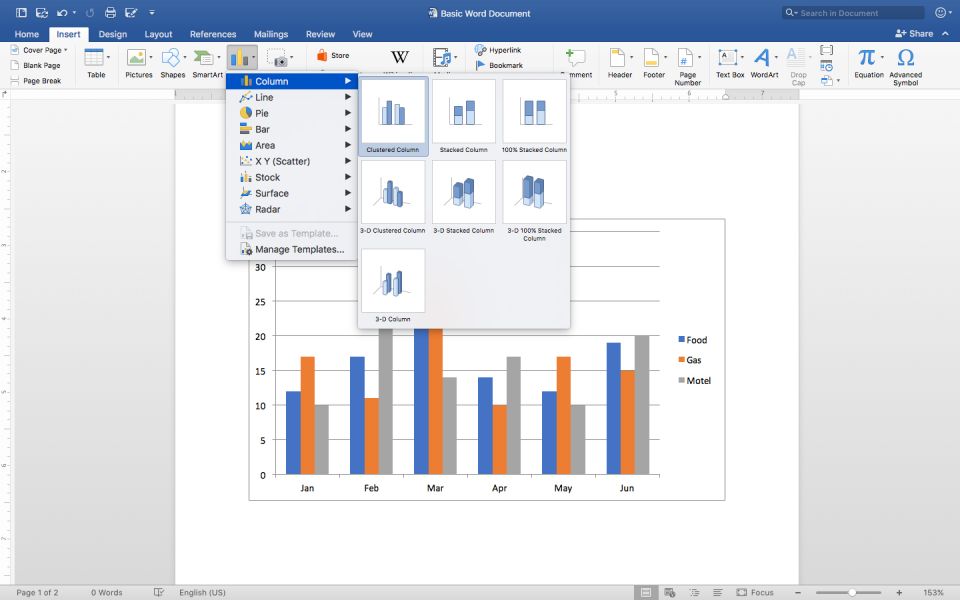
Microsoft Word belgesinde eklenen Grafikler ve çizelgeler yardımıyla sayısal ifadeleri görsel olarak okuyuculara gösterebilirsiniz. Grafikler o konudaki sayısal değerleri anlatmak için oldukça iyi bir araçtır. Mac kullanıcısı olan kişiler PC’de oluşturulmuş grafikleri görüntüleyebilmek için bilgisayardaki aynı özelliğe sahip Word sürümünü kurmaları gerekmektedir. Microsoft Word’ de grafik eklemeyi bilmiyor ve öğrenmek istiyorsanız aşağıdaki yönergeleri izleyin.
Adımlar:
1) Metin içine grafik eklemek istediğiniz yeri belirleyin. Yazıyla iç içe bir grafik oluşturduğunuzda okuyucunun kolayca görebilecebileceği tarzda bir yere grafiği oluşturmuş olursunuz. Dilediğiniz herhangi bir yere de grafiği ekleyebilirsiniz.
2) Word belgesi içine bir grafik ekleyin. Grafiği eklemek için aşağıdaki adımları sırayla uygulayın:
- Belgenin üst kısmında, Giriş menüsünün hemen yanındaki “Ekle” menüsünü tıklayın.
- Açılan kısımda Çizimler menüsünden Grafik’i seçin.
- Grafik’ e tıkladığınızda karşınıza Grafik seçenekleri çıkacaktır. Buradan istediğiniz türde grafik hangisiyse onu seçin. Grafiğin üzerinde bir müddet beklerseniz o grafiğin adı görünecektir.
- Seçtiğiniz grafiğe çift tıkladığınızda karşınıza Word belgesinin içinde grafik ve Word belgesine bağlı Excel’in içinde grafiğin değerlerini yazabileceğiniz bir tablo çıkacaktır.
3) Grafik için istediğiniz sayıda değer girin ve değişimi anında gözlemleyin. Seçmiş olduğunuz grafikle birlikte Word belgesinin yanında Tablodan oluşan bir Excel belgesi açılacaktır. Excel’deki tablodan grafik isimlerini ya da değerlerini değiştirmeni mümkündür. Değerlemeler bittikten sonra dilerseniz tabloyu Word’deki grafiğin altına koyabilirsiniz.
4) Grafik kategorisi ya da grafiğe yeni değerler ekleyin. Oluşturulan grafiğin içerisine verileri işlemek için açılan Excel’i kullanın.
- Rakamları değiştirin: Herhangi bir değeri değiştirmek istiyorsanız o değerin olduğu hücreye tıklayın. Yeni değeri yazıp, “Enter” tuşuna basın. Böylelikle hem tablodaki değer değişecek, hem de grafik yazdığınız rakama göre şekillenecektir.
- Grafik isimlerini değiştirin: Grafiğin alt kısmında yer alan açıklayıcı bilgiyi değiştirmek için yine tablodan o kısımdaki hücreye tıklayın ve o kısma yazmak istediğiniz ismi yazın ve “Enter” tuşuna basın. Böylelikle hem tablodaki isim değişecek, hem de Word’de ismin yazdığı kısım değişecektir.
- Öğeleri ekleyin: Grafikte var olan öğelerin sayısı size yetmiyorsa Exceldeki tabloda yeni bir satır oluşturun ve buradaki satıra bir isim ve değerler atayıp “Enter” tuşuna basın. Bunu yapmanızla birlikte grafikte o kısım eklenmiş ve değerleri gelmiş olarak çizilmiş olacaktır.
- Grafik konumunu ve boyutlarını ayarlayın. Word sizin yaptığınız değişikliklere göre grafiğin boyutlarını otomatik olarak değiştirecektir. Ama siz kendiniz daha büyük ya da daha küçük grafik elde etmek ya da grafiğini konumunu değiştirmek istiyorsanız bunu birkaç yolu vardır:
- El bir grafiği hareket ettirme: Grafiğin yüksekliğini ve genişliğini değiştirmek içingrafiğe tıklayın ve 8 farklı noktadan dilediğiniz tarafa doğru çekin. Grafiğin üst tarafına tıkladığınızda “Grafik Alanı” yazısı belirdiği anda 4 yana ok işareti olan sembol ile grafiği istediğiniz yere taşıyabilirsiniz. Ayrıca “Çizim Alanı” kısmı belirdiğinde de grafiğin çizildiği alanı Grafik Alanı’nın içerisinde istediğiniz yere taşıyabilirsiniz.
- Otomatik olarak bir grafiği konumlandırma: “Sayfa Düzeni” menüsünü açın ve grafiğe tıklayın. “Yerleştir” sekmesindeki Konum’a tıklarsanız karşınıza otomatik konum seçenekleri çıkacaktır. Burdan diledğiniz konumu seçebilir ve grafiğin anında o konuma gittiğini görebilirsiniz.
- Bir grafiğin etrafına metin kaydırma: Bir grafik çevresine metin sarmak için, Sayfa Düzeni menüsünden grafiği seçin. Açılan menünün “Yerleştir” sekmesinden “Metin Kaydırma” kısmına tıklayın. Dilerseniz var olan kaydırma seçeneklerinden birini seçin. Dilerseniz de bu menünün en alt kısmında olan özel kaydırma seçeneklerinden dilediğiniz kaydırmayı kendiniz ayarlayın.
İpuçları:
- Grafiği ekledikten sonra “Tasarım” menüsünün “Grafik Düzenleri” sekmesi içerisin istediğiniz tarzda tasarımı seçebilirsiniz.
- Yine “Tasarım” menüsünün “Grafik Stilleri” kısmından grafiklerin renklendirmesini ayarlayabilirsiniz.
- Bu menüler Word’ün sürümünden sürümüne farklılık gösterse de genel olarak mantık aynı şekilde işlemektedir.