Gmail Adresi Nasıl Değiştirilir
Hali hazırda kullandığınız gmail adresinizi değiştirmeniz mümkün değil fakat yeni bir gmail adresi açıp yenisini eski adresinize yönlendirerek istediğiniz sonuca ulaşabilirsiniz. Yeni gmail adresinizi oluşturduktan sonra ayarlardan yeni adresinize gelen her emailin eski adresinize gönderilmesini sağlayıp, aynı zamanda yeni adresinizden cevap veriyor gibi gözükmek için yine gmail ayarlarından takma isim kullanmayı etkinleştirerek bunu yapabilirsiniz.
Yeni bir gmail adresi oluşturmak
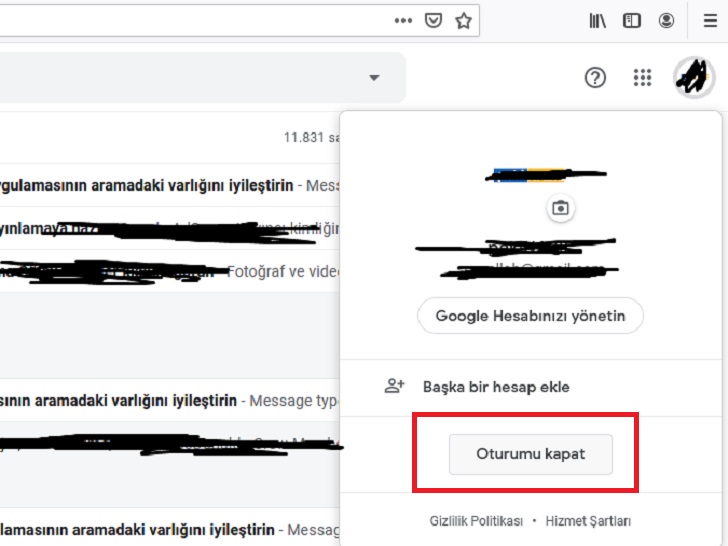
- Eski adresinizden çıkış yapın. Eğer gmail adresinize hali hazırda oturum açmış durumdaysanız önce çıkış yapmanız gerekiyor.
- Gmail açıkken sağ üst köşedeki kullanıcı ikonuna tıklayarak açılan menüden çıkış yapmayı seçmeniz yeterli olacaktır.
- Çıkış yaptıktan sonra tarayıcınız sizi gmailin ana sayfasına yönlendirecektir.
2. Yeni hesap oluştur linkine tıklayın. Gmail ana sayfasında ‘hesap oluşturun’ linkine tıklayarak hesap oluşturmaya başlayın
- Eğer gmailinizden çıkış yaptıktan sonra gmail ana sayfasına yönlendirilmediyseniz https://mail.google.com adresinden gmail ana sayfasına ulaşabilirsiniz.
3. Gerekli bilgileri doldurun. Hesap oluşturma sayfasında kullanıcı adınız gibi bir kaç gerekli kutucuğu doldurmanız gerekecektir, bunları doldurun.
- Seçtiğiniz kullanıcı adı yeni gmail adresiniz olacaktır.
- Kullanıcı adınızın yanında isminiz, soyisminiz, şifreniz, doğum gününüz, yaşadığınız ülke ve cinsiyetinizi de girmeniz gerekli.
- Telefon numarası girmek önceden opsiyoneldi fakat artık zorunlu. Telefon numaranızı girerek email adresinizi doğrulayabilir ve hesabınızı daha güvenli hale getirebilirsiniz.
- Robot olmadığınızı kanıtlamak için CAPTCHA’yı da doldurmanız ve Google’ın gizlilik sözleşmesini ve kullanım koşullarını okuyup onaylamanız da gerekmekte.
4. Bir sonraki aşamaya geçin. Bilgileri doldurduğunuz sayfanın alt kısmındaki ‘Sonraki adım’ butonuna tıklayarak bir sonraki aşamaya geçerek hesabınızı oluşturun.
- Google sizi Google+ sayfanıza yönlendirecektir fakat aslında zaten eski gmail hesabınızı kullanacağınızdan burada zaman harcamanıza gerek yok.
5. Hesap oluşturmayı sonlandırın. Artık yeni bir gmail hesabınız var. Gmail butonuna tıklayarak emailinize ulaşabilirsiniz. Bir sonraki aşamada yapmanız gereken ise yeni email adresinize gelen bütün emailleri eski adresinize yönlendirmek.
Yeni gmail adresinize gelen emailleri eski adresinize yönlendirmek
1. Yeni gmail hesabınız açıkken ayarlar butonuna tıklayın. Bu butonu email kutunuzun sağ üst köşesinde bulabilirsiniz. Tıkladıktan sonra açılan menüden ‘Ayarlar’ butonuna tıklayın.
2. ‘Yönlendirme ve POP/IMAP sekmesini açın. Ayarlar butonuna tıkladıktan sonra açılan menüden ‘Yönlendirme’ sekmesini açın.
- Açılan sekmedeki POP/IMAP ayarları şu an için size gerekli değil, sadece yönlendirme ayarlarını düzenleyin.
3. Eski gmail adresinizi yönlendirme adresi olarak ekleyin. ‘Yönlendirme adresi ekle’ butonuna tıklayıp açılan pencereye eski gmail adresinizi girin. Eski gmail adresinizi girer girmez Google bunu doğrulamak için eski gmail hesabınıza bir mail gönderecektir.
4. Eski gmail hesabınızı açın. Yeni hesabınızdan çıkış yapıp eski gmail hesabınızı açın ve gelen doğrulama emailini açın.
5. Gelen doğrulama mailindeki linke tıklayın. Google’ın gönderdiği doğrulama emailini açtığınızda Google’ın size gönderdiği doğrulama kodunu göreceksiniz. Bu kodu kopyalayın.
6. Yeni gmail hesabınızı açın. Tekrar eski gmail hesabınızdan çıkıp yeni gmail hesabınıza geçiş yapın ve tekrar ‘Yönlendirme ve POP/IMAP’ sekmesini ayarlar bölmesinden açın.
7. Yönlendirmeyi aktif hale getirin. Google’ın gönderdiği doğrulama kodunu girmeniz gereken kutucuğa girin. Sonrasında ise yönlendirme adresi olarak eski gmail hesabınızı seçin.
- Gmail size yeni email adresinize gelen emailleri size yönlendirdikten sonra ne yapması gerektiğini soracaktır. İsterseniz bu emailleri gelen kutusunda tutmayı seçebilir veya arşivleme seçeneğini aktif hale getirebilirsiniz.
8. Yaptığınız değişiklikleri kaydedin. Ayarlar sekmesinin en altında ‘Değişiklikleri kaydet’ butonunu bulup buna tıklayın. Artık yeni gmail adresinize gelen bütün emailler eski gmail adresinize de gelecektir.
Yeni email adresinizden email gönderebilmeniz için gerekli ayarları yapmak
1. Eski hesabınıza giriş yapın. Eski gmail hesabınızdan gönderdiğiniz emaillerin yeni adresinizden geliyormuş gibi görünmesi için eski hesabınızda bir kaç ayar yapmanız gerektiğinden yeni gmail adresinizden çıkış yapıp eski gmail adresinize geçin.
2. Ayarlar menüsünü açın. Gelen kutunuzun sağ üst köşesindeki butona tıklayıp açılan menüden ‘Ayarlar’ butonuna tıklayın. Ayarlar penceresi açıldıktan sonra ‘Hesaplar ve İçe Aktarma İşlemi’ sekmesini açın.
3. Yeni gmail adresinizi ‘Postaları şu adresten gönder’ kutucuğuna girin. ‘Postaları şu adresten gönder’ seçeneğini bulduktan sonra hemen sağ taraftaki ‘Bir e-posta adresi daha ekle’ linkine tıklayın.
- Açılan penceredeki kutucuğa yeni gmail adresinizi girin ve ‘Takma ad olarak davran’ kutucuğunun işaretli olduğuna emin olun.
- ‘Sonraki adım’ butonuna tıklayın ve açılan pencereye yeni gmail hesabınızın adresini ve şifresini girin.
- Son olarak ‘Hesap ekle’ butonuna tıklayarak işlemi sonlandırın. Siz bunu yapar yapmaz Google yeni gmail adresinize bir doğrulama emaili gönderecektir.
4. Eski hesabınızdan çıkış yapıp yeni hesabınıza giriş yapın. Yeni hesabınızın gelen kutusunda doğrulama emailini bulun. Eğer bulamazsanız Spam sekmesini de kontrol etmeyi unutmayın.
5. Doğrulama emailindeki linke tıklayın veya gönderilen kodu kopyalayın. Linke tıkladıysanız şu anda iki hesabınız arasındaki bağlantı oluşturulmuş olmalı.
6. Eski gmail hesabınıza giriş yapın. Bir kez daha yeni gmail adresinizden çıkış yapıp eski gmail hesabınızı açın. Eğer doğrulama kodunu kopyaladıysanız yine Ayarlar penceresini açıp ‘Hesaplar ve İçe Aktarma İşlemi’ sekmesindeki ‘doğrula’ linkine tıklayıp kopyaladığınız kodu açılan penceredeki kutucuğa yapıştırın.
7. Yeni bir email oluşturup gönderen email adresini değiştirin. Eski gmail hesabınızda ‘E-Posta yaz’ butonuna tıklayarak yeni bir email oluşturun.
- Açılan sekmedeki ‘Gönderen’ linkine tıklayıp açılan menüden yeni gmail adresinizi takma ad olarak kullanmayı seçin.
- Size gelen emaillere cevap verirken her seferinde ‘Gönderen’ seçeneğini değiştirmeniz gerektiğinizi unutmayın. Değişikliği yaptıktan sonra her zamanki gibi email gönderebilirsiniz.
Kaynak: 1 (Erişim: January 9, 2020) 2 (Erişim: January 9, 2020)