Gmail Hesabı Nasıl Oluşturulur
Gmail, ilk olarak 2004 yılında tanıtıldıktan sonra popülerliğini arttırmaya devam etti. Yahoo, AOL ve Hotmail’deki düşüşle birlikte, giderek çok daha fazla kişi Google’ın servislerini kullanmaya başladı.. Bir Gmail hesabı oluşturmak oldukça kolay ve hızlıdır. Ayrıca, YouTube, Google Drive ve Google Plus gibi, Google’ın diğer ürünlerine de erişmenizi sağlar.
Hesabınızı Açmak
Background text pattern concept wordcloud illustration of political science
- Gmail internet sayfasını açın. Giriş kutucuğunun altındaki mavi renkli “Hesap Oluştur” butonuna tıklayın. Bu; sizi, “Google Hesabınızı Oluşturun” sayfasına götürecektir.
- Yeni bir Gmail hesabı oluşturmak, diğer Google ürünleri ve servislerine de ulaşmanızı sağlayan bir Google hesabı açılmasını sağlar.
- Eğer karşınıza ingilizce bir ekran çıkarsa sağ alt kısımda bulunan dil seçeneklerinden “Türkçe” yi seçin. Bu seçimde birlikte tüm metinler türkçeye çevrilmiş olacaktır.
-
Kullanıcı adı bulun. Kullanıcı adınız, sizin yeni Gmail adresiniz olacaktır. İstediğiniz ismin alınmış olması durumunda kullanışlı olan başka bir isim seçin. Kullanıcı adınız kullanılabilir durumda değilse, birkaç benzer seçenekle karşılaşacaksınız ya da farklı bir isim deneyebilirsiniz.
-
Kalan gerekli bilgileri doldurun. Adınızı ve soyadınızı, doğum tarihinizi (Yaş doğrulama için), cinsiyetinizi, hesabınıza erişiminizi kaybetme durumuna karşı telefon numaranızı ve doğrulama için farklı bir e-mail adresi girmek durumunda kalacaksınız. Ayrıca hangi ülkede yaşadığınızı da belirtebilirsiniz.
- Telefon numarası önerilmektedir ancak gerekli değildir. Google, Gmail hesabınıza erişemediğiniz durumlarda size mesaj gönderebilir.
- Güvenlik Kodu (Captcha)’nu girin. Bu, hesabı gerçek bir kişinin açtığından emin olunmasını sağlayan bir doğrulama aracıdır. Kodu okuyamıyorsanız; yeni bir tane almak için, kodun yanındaki yenile butonuna tıklayın ya da bilgisayarınızın hoparlörleri aracılığıyla kodu size sesli olarak okuması için seslendiriciyi seçin.
- Güvenlik kodunu girdikten sonra, mevcut konumunuzu seçin. E-mail adresini farklı bir yerde kullanmayı düşünüyorsanız dahi o sırada ikamet ettiğiniz ülkeyi seçin.
-
Gizlilik ilkesini kabul edin. Gizlilik ilkesini kabul etmezseniz, devam edemezsiniz. Tüm gizlilik ilkesini okumak için zaman ayırın. Böylece Google’ın kişisel bilgilerinizle neler yapabileceği ve yapamayacağından haberdar olursunuz. Google’ın şartlarını kabul ediyorsanız, kutucuğu işaretleyin.
-
Sonraki Adım’a tıklayın. Bu; sizi, Google+ profili hazırlama sayfasına götürecektir. Tüm Google hesapları açıldıktan sonra Google+ hesabı da açılır. Google+, Google’ın sosyal ağıdır ve Google’ın birçok servisi ona bağlıdır. Google+’la ilgili daha fazla bilgi sahibi olmak için bu yazıyı inceleyin.
- Hesabınıza resim eklemek isteyip istemediğinizi seçebilirsiniz. Bu resim, diğer Gmail kullanıcıları sizden e-mail aldıklarında görünecek ve tüm Google aktivitelerinizle ilişkilendirilecektir. Bir YouTube hesabı açıyorsanız; bu resim, kanal ikonunuz olarak görünecektir.
- +1 bilgilerinizin paylaşılmasını isteyip istemediğinizi seçin. Bu seçenek, internet üzerinde gördüğünüz Google +1 ikonlarını biçimlendirir. Kutucuğu işaretlerseniz, arkadaşlarınızın +1’lediği siteleri görme imkanına sahip olursunuz. +1 butonu, Facebook’taki Beğen butonuna benzer bir biçimde çalışır ve ilginizi çeken şeylerle bağlantılı içerikleri gösterir.
-
Bir kez daha Sonraki Adım’a tıklayın. Gmail hesabınız oluşturulmuş durumdadır. Gmail’e dönmek için butona tıklayabilir ya da diğer Google servislerini ziyaret edebilirsiniz. Hangi Google sitesini ziyaret ederseniz edin, otomatik olarak giriş yapacaksınız.
-
Görünümü değiştirin. Gmail için kullanabileceğiniz birçok farklı görünüm vardır. Bu görünümler, gelen kutunuzdaki her bir e-mail arasındaki mesafeyi değiştirir. Gmail penceresinin sağ üst kısmında bulunan Dişli simgesine tıklayın ve Görüntü Yoğunluk’larından birini seçin: Normal, Yüksek ve En Yüksek. En Yüksek, e-mailler arasındaki boşlukların en az olduğu seçenek iken, Normal, aralıkların en fazla olduğu seçenektir.
-
Kişilerinizi içe aktarın. İçe Aktar butonunu kullanarak, farklı mail programlarındaki kişilerinizi Gmail’e hızlıca ekleyebilirsiniz. Bunun için Outlook, CSV dosyası gibi eski e-mail programlarınızdaki kişileri dışarı aktarmış olmalısınız. Apple kişilerinizi de vCard formatında dışarı aktarabilirsiniz.
- Pencerenin sol üst köşesindeki “Gmail” menüsüne tıklayın. Çıkan menüden Rehber’i seçin.
- Soldaki menünün alt kısmındaki “İçe Aktar” seçeneğine tıklayın.
- Dosya Seçin butonuna tıklayın ve CSV dosyanızı seçin. Dosya yüklenecek ve kişiler, Gmail adres defterinize eklenecektir.
- Bir e-mail yazın ve gönderin. Gmail penceresinin sol üst köşesinde bulunan, kırmızı “E-Posta Yaz” butonuna tıklayın. Bu, pencerenin sol alt köşesinde Yeni İleti penceresini açacaktır. Pencerenin ekranınızın ortasında olmasını istiyorsanız, Yeni İleti penceresinin sağ üst köşesindeki ⤢ butonuna tıklayın.
- “Alıcı” kısmına e-maili gönderdiğiniz kişiyi yazın. Adresleri, virgül ile ayırarak birden fazla alıcı ekleyebilirsiniz.
- E-mailin bir kopyasını; listelediğiniz alıcılara göndermek için “Cc” uzantısı, listelediğiniz ancak isimlerini diğer sıradan alıcılardan gizleyen alıcılara göndermek için “Bcc” uzantısını kullanabilirsiniz.
- “Konu” kısmına e-mailinizin konusunu girin.
- E-maili “Konu” kısmının altındaki geniş alana yazın. Metin biçimlendirme seçeneklerini görmek için; pencerenin alt kısmındaki “A” butonuna tıklayın. Bu; metnin boyutunu, yazı karakterini, rengini ve daha birçok seçeneği değiştirebilmenizi sağlar.
- E-maili alıcılarınıza göndermek için mavi renkli Gönder butonuna tıklayın.
- Dosya Eki gönderin. E-maillerinize en fazla 25 MB boyutunda dosyalar ekleyebilirsiniz. Gmail, tüm dosya türlerini destekler. Dosyayı direkt olarak yazdığınız e-mailin üstüne sürükleyebilir ya da Ataş simgesine tıklayarak dosyayı bilgisayarınızın içerisinde araştırabilirsiniz.
- Tamamı 25 MB’i aşmadığı sürece, bir e-maile birden fazla dosya ekleyebilirsiniz.
- Fotoğraf albümü gibi bir kerede çok fazla dosya göndermek istiyorsanız, yerden tasarruf etmek ve alıcılarınızın işini kolaylaştırmak için tümünü bir arşiv dosyasına sıkıştırabilirsiniz.
12. Filtre ve etiket oluşturun. Gmail; gelen tüm e-maillerinizi spesifik bir dosya altında sıralayabilmenize olanak sağlayan filtreleme ve etiketleme seçeneklerine sahiptir. Belirli e-mailleri otomatik olarak iletmek için ya da belirli kişileri aynı anda engellemek için dahi filtreleme yapabilirsiniz.
- Dişli simgesine ve ardından Ayarlara tıklayın.
- Ayarlar menüsündeki Etiketler seçeneğine tıklayarak yeni etiketler oluşturabilirsiniz. Gmail; Sistem etiketleri, Kategoriler ve Çevreler de dahil olmak üzere otomatik olarak oluşturulan birçok farklı etikete sahiptir. Aşağı inerek, Yeni etiket oluştur butonuna tıklayarak kendi etiketlerinizi oluşturabilirsiniz.
- Listedeki etiketlerin yanında bulunan “gizle” seçeneğine tıklayarak, görmek istemediğiniz etiketleri gizleyebilirsiniz.
- Ayarlar menüsünün üst kısmında bulunan Filtreler ve Engellenen Adresler seçeneğine tıklayarak filtre oluşturabilirsiniz. Listenin alt kısmında bulunan “Yeni fitre oluştur” seçeneğine tıklayarak yeni bir filtre oluşturabilirsiniz.
- Filtreler iki temel bölümden oluşur: arama ve eylem. Yeni bir etiket oluşturduğunuzda, kriteri karşlayan tüm mailleri çeken bir arama tanımlarsınız. Belirli adresleri girebilir, anahtar kelimeleri içeren konularına ve çok daha fazlasına göre filtreleyebilirsiniz.
- Eylem; bir mail, arama kriterini karşıladığı zaman olandır. Arşivleme, etiket uygulama, iletme ve çok daha fazlasını içeren birçok farklı seçenek bulunur.
Sizlerin Merak Ettiği Sorular ve Cevapları
- Soru: İlk adresimi silmeden yeni bir gmail hesabı nasıl açabilirim?
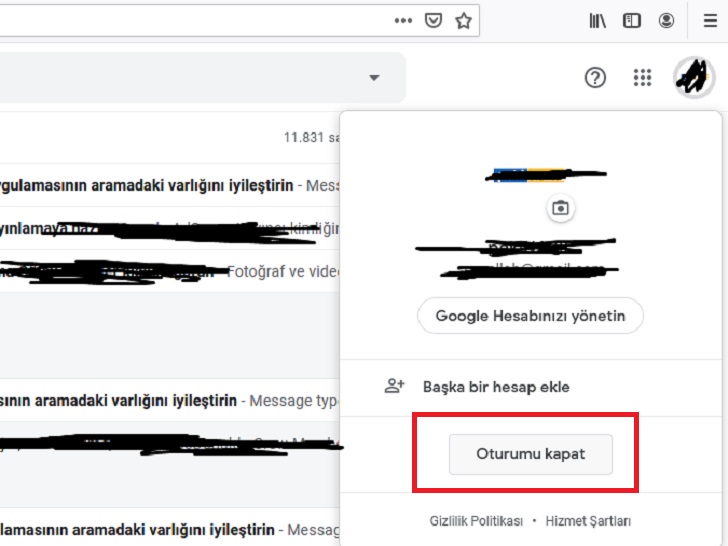
- Cevap: Gmail kişilerin birden fazla hesap açmasına olanak tanıyan bir mail sistemidir. Bundan ötürü açık hesabınızdan çıkış yaparak ya da gizli sekmeden Gmail sitesine giriş yaparak yeni bir gmail hesabı açabilirsiniz.
Kaynak: 1 (Erişim: 30 Ağustos 2019) 2 (Erişim: 30 Ağustos 2019)