Hotmail’de Birini Engelleme
Şu anki adıyla Outlook olan Hotmail gelen kutusuna herhangi birinden gelen mailleri elbette engelleyebilirsiniz. Bununla ilgili ayarlar şu an için sadece Outlook web sitesi üzerinden yapılabilmektedir. Outlook Mobil uygulama kullanan biriyseniz oradan boşuna ayarları değiştirmeye çalışmayın. Muhtemelen bu sorun ilerleyen süreçte Outlook tarafından düzeltilecek ve o zaman bu içerikte o kapsamda güncellenecektir.
Kişinin E-posta Adresini Engellemek
Background text pattern concept wordcloud illustration of political science
-
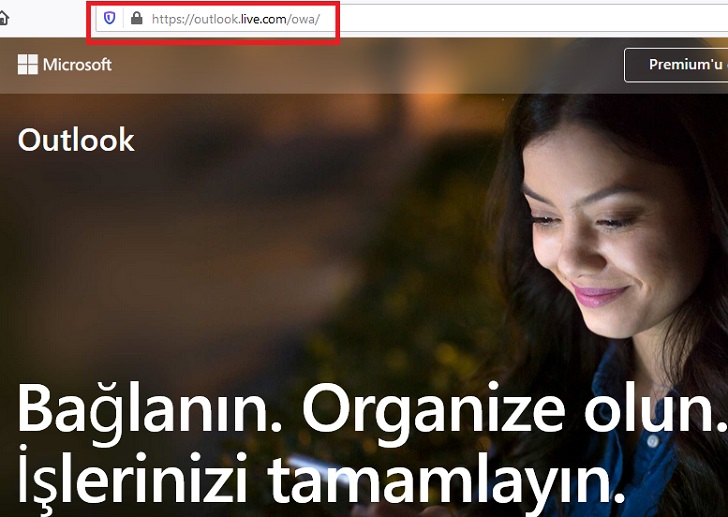
Buradan Outlook web sitesine erişin. Buraya tıklayarak eriştiğiniz sayfada giriş yaptıysanız direk Gelen kutusu açılacaktır.
- Giriş yapmamış kullanıcılar için üç seçenekli bir sayfa belirecektir. Üst kısımda Premium’u deneyin ve Oturum açın seçenekleri gözükürken, alt kısımda da Ücretsiz Hesap Oluşturun kısmı belirecektir.
- Oturum açın kısmına tıkladıktan sonra E-posta, telefon veya skype adresi girilmeli ve sonrasında da şifre girilerek giriş yapılmalıdır.
-
⚙️ şeklinde simgesi olan Ayarlar kısmına tıklayın. Bu kısım sayfanın sağ üst köşesinde yer alacaktır.
-
Outlook ayarlarını ara yazan boş kutuya “İleti Seçenekleri” kelimesini yazın. Karşınıza beliren seçeneğe tıklayın. Outlook zaman zaman güncellendiği için bu kısma erişim değişiklik gösterebilir. Ama standart olarak Seçenekler kısmına erişmelisiniz.
-
“Gereksiz e-posta” kısmına tıklayın. Bu seçenek Posta sekmesinin içerisinde orta kısımda yer almaktadır. Bunlar sayfanın sol kısmında sıralanmış seçeneklerdir.
-
“+ Ekle” kısmına tıklayın. Bu kısma tıkladığınız engelleme yapabileceğiniz bir kısım açılacaktır.
-
Engelleyeceğiniz kişinin mail adresini düzgün bir şekilde yazdığınızdan emin olun. Eğer bir harfi yanlış yazar ya da harflerden birini unutursanız başka bir maili engellemiş olursunuz.
-
↵ Enter düğmesine basın. Telefondan bu işlemi yapıyorsanız klavyenin sağ alt kısmında açılan enter tuşunu ya da iPhone cihazlardaki enter tuşunu kullanabilirsiniz.
- Ekledikten sonra mail adresinin sağ tarafında bulunan kalem işaretine tıklayarak düzeltebilir, çöp kutusu işaretine tıklayarak da silebilirsiniz.
-
“Kaydet” butonuna basın ve işleminizi tamamlayın. Bu kısma tıkladığınızda en üst kısımda en son engellediğiniz mail adresi görünecektir. Kaydet kısmına basmadan çıkarsanız e-postayı engelleyememiş olacaksınız.
Kural Oluşturma
- 1 Outlook web sitesini açın . Bunu yaptığınızda, Outlook’ta oturum açtıysanız gelen kutunuz açılır.
- Henüz giriş yapmadıysanız, Giriş yap’ı tıklayın, e-posta adresinizi (veya telefon numaranızı) ve şifrenizi girin ve Giriş yap’ı tıklayın .
- 2 ⚙️ seçeneğine tıklayın . Outlook sayfasının sağ üst köşesinde.
- 3 Seçenekler’e tıklayın . Bunu, Ayarlar dişli çarkının altındaki açılır menünün altında bulabilirsiniz.
- 4 Gelen Kutusu’nu tıklayın ve kuralları süpürün . Outlook penceresinin sol üst tarafındadır. Bunu, “Posta” sekmesinin bir alt klasörü olan “Otomatik işleme” başlığının altında bulabilirsiniz.
- 5 + İşaretini tıklayın . Sayfanın üst kısmındaki “Gelen Kutusu kuralları” başlığının altında. Bunu yapmak, özelleştirmeniz için yeni bir kural oluşturacaktır. Outlook’taki kurallar, gelen e-postalara otomatik bir yanıt programlamanıza olanak tanır; bu durumda, belirli gönderenlerden gelen e-postaları otomatik olarak silen bir kural oluşturacaksınız.
- 6 Kuralınız için bir ad yazın. Bu bilgileri sayfanın üst kısmındaki “Ad” başlığının altındaki metin alanına girersiniz.
- 7 İlk “Birini seç” kutusunu tıklayın. “İleti geldiğinde ve” Ad “alanı altındaki” Bu koşulların tümü ile eşleşiyor “başlığının altında.
- 8 Fareyle üzerine gelin Gönderildi veya alındı . Bu seçenek, açılır menünün üst kısmına yakındır.
- 9 Click Alınan . Açılır menünün en üstünde.
- 10 Bir e-posta adresi yazın. Bu, sayfanın üst kısmındaki “ve altından alındı” başlığının altındaki metin alanına gider.
- 11 Düğmesine basın ↵ Enter. Bunu yaptığınızda, e-posta adresi kuralınızın listesine eklenir.
- E-posta adresi daha önce sizinle iletişim kurduysa, “ve gönderildiği yer” alanının altındaki açılır menüde görünür.
- Bu sayfaya birden fazla e-posta adresi ekleyebilirsiniz.
- 12 Tıklayın Tamam . Sayfanın sol üst köşesinde.
- 13 İkinci “Birini seç” kutusunu tıklayın. Sayfanın ortasına yakın “Aşağıdakilerin tümünü yap” başlığı altındadır.
- 14 Seç , Taşı kopyalamak veya silmek . Açılır menünün üstünde.
- 15 Mesajı sil’i tıklayın . Bu seçenek açılır menünün altındadır. “Sil” komutunu daha önce eklediğiniz e-posta adresleriyle bağlamak, gelen tüm e-postaları listelenen alıcılardan çöp kutusuna taşır.
- 16 Tıklayın Tamam . Sayfanın sol üst köşesinde. Artık seçtiğiniz alıcılardan e-posta almamalısınız.
Yöntem 3 Bilinmeyen Tüm E-postaları Engelleme
- 1 Outlook web sitesini açın . Bunu yaptığınızda, Outlook’ta oturum açtıysanız gelen kutunuz açılır.
- Henüz giriş yapmadıysanız, Giriş yap’ı tıklayın, e-posta adresinizi (veya telefon numaranızı) ve şifrenizi girin ve Giriş yap’ı tıklayın .
- 2 ⚙️ seçeneğine tıklayın . Outlook sayfasının sağ üst köşesinde.
- 3 Seçenekler’e tıklayın . Bunu, Ayarlar dişli çarkının altındaki açılır menünün altında bulabilirsiniz.
- 4 Filtreler ve raporlama’yı tıklayın . “Posta” kategorisinin bir alt klasörü olan “Önemsiz e-posta” başlığının altında. Bu seçeneği sayfanın sol alt tarafında bulabilirsiniz.
- 5 Özel’i tıklayın . Bu seçenek sayfanın üst kısmına, “İstenmeyen bir e-posta filtresi seçin” başlığının altındadır. Bunu yapmak, “Güvenli Gönderenler” listenizdeki kişilerden birinden gelmeyen e-postaların gelen kutunuza girmesini engeller.
- 6 Click Kaydet . Sayfanın sol üst köşesinde.
- 7 Güvenli gönderenler’i tıklayın . Bu seçenek, sayfanın sol tarafındaki “Filtreler ve raporlama” sekmesinin hemen üstündedir.
- 8 Bir e-posta adresi yazın. Bu bilgileri sayfanın üst kısmındaki “Güvenli gönderenler” başlığının altındaki metin alanına gireceksiniz.
- 9 Düğmesine basın ↵ Enter. Bunu yaptığınızda, e-posta adresi “Güvenli Gönderenler” listenize eklenir. Bu listedeki herkes sizinle iletişim kurabilirken, listede olmayan herkes size e-posta gönderemez.
- Yazışmaya izin vermek istediğiniz her e-posta için bu işlemi tekrarlamanız gerekir.
- 10 Click Kaydet . Sayfanın sol üst köşesinde. Artık yalnızca “Güvenli Gönderenler” listenizdeki kişilerden e-posta alacaksınız.