Gmail Nasıl Kullanılır
Gmail dünyada kullanılan en popüler elektronik posta servislerindendir ve böyle olmasının iyi bir sebebi vardır. Gmail; e-mail oluşturmayı, elektronik sohbeti (chat), ve e-maillerinizi ve konuşmalarınızı arşivlemeyi oldukça kolay ve kullanışlı bir hale getirmektedir. Henüz yeni bir Gmail hesabı açtıysanız, önünüze çıkacak tüm seçeneklerden ötürü biraz bunalabilirsiniz. Eğer Gmail’i nasıl kullanacağınızı , arkadaşlarınız ile konuşup Gmail ile e-posta göndermeyi ve iletişim kurmayı öğrenmek istiyorsanız sadece aşağıdaki adımları takip ediniz.
Gmail ile E-mail Göndermek
-
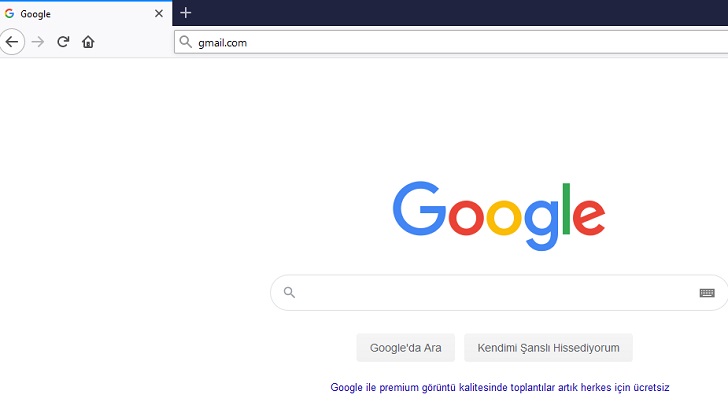
Gmail’inizi açın. Bilgisayarınızdaki veya cep telefonunuzdaki tarayıcıdan https://www.gmail.com adresine erişerek oturum açmalı ve mail kutusunun içine erişmelisiniz.
- Henüz giriş yapmadıysanız e-mail ve şifrenizi girebilirsiniz.
-
****Oluştur, ingilizce kullanıyırsanız “Compose” butonuna tıklayın. Bu seçeneği ekranınızın sol üst kısmında bulabilirsiniz. Hemen alt tarafında “Inbox” yani gelenler seçeneği vardır. Bu butona tıkladığınızda önünüze yeni bir e-mail penceresi açılacaktır.
-
E-mail göndermek istediğiniz kişinin adresini yazın. Gmail kullanarak birisine bir kez e-mail gönderdiğinizde, bir dahaki sefere sadece e-mail adresinin ilk bir kaç harfini girerek bu kişinin e-mail adresine tekrar kolaylıkla ulaşabilirsiniz. Çünkü Gmail, e-mail adreslerini otomatik olarak hafızaya almaktadır. Eğer birden fazla kişiye e-mail göndermek istiyorsanız, e-mail adreslerini aralarına virgül koyarak yazınız.
3. Konuyu girin. “Subject” yani konu yazan kısma attığınız e-mailin konusunu yazın. E-mailde konu belirtmek zorunlu değildir. Ancak konu kısmını boş bırakırsanız e-maili göndermeye kalktığınızda bir pencere önünüzde belirip “bu şekilde göndermek istediğinize eminmisiniz” şeklinde bir uyarı vermektedir.
4. Mesajınızı yazın. Altta bulunan büyük beyaz boşluğa mesajınızı yazın. Eğer bir mesaj yazmadan göndermeye kalktığınızda yine önünüzde bir pencere belirecek ve “Hiç bir şey yazmadan göndermek istediğinize eminmisiniz” diye bir uyarı verecektir.
5. Bir dosya etiketleyin. (Tercihe bağlı) E-mailinize bir dosya etiketleyip göndermek basitçe, ekranın alt kısmındaki ataç işaretine tıklayıp daha sonra e-mailinize etiketlemek istediğiniz dosyayı bilgisayarınızdan seçmenizi gerektirir. Göndermek istediğiniz dosyayı bulduğunuzda “Choose” yani “Seç” seçeneğini tıklayın böylelikle seçtiğiniz dosya e-mailinize eklenecektir. Bu işlem dosyanın büyüklüğüne ve internet hızınıza bağlı olarak biraz zaman alabilir.
6. E-maile fazladan bilgi eklemek. Ataç ile ekleyebileceğiniz bilgilere ek olarak diğer bilgileri ekleyebileceğiniz çeşitlilikler bulunmaktadır. Onlar da şunlardır;
- Fotoğraf eklemek. Daha önceden kullandığınız ataç butonunun yanında bir kamera butonu göreceksiniz. Bu butona tıklayıp göndermek istediğiniz resmi seçin ve seç butonuna tıklayarak fotoğrafı ekleyin.
- Bir internet bağlantısı eklemek. Kamera butonunun sağ tarafında bulunan “Insert a link” yani “bir bağlantı ekleyin” butonuna tıklayarak eklemek istediğiniz internet bağlantı adresini e-mailinize ekleyebilirsiniz.
- Bir emoticon yani resimli yüz ifadesi eklemek. Bir bağlantı ekleyin butonunun sağ tarafında bulunan “Insert emoticon” yani bir “yüz ifadesi ekleme” butonunu kullanarak e-mailinizde kullanmak istediğiniz yüz ifadelerini burada açılacak pencereden seçebilirsiniz.
- Bir davet ekleyin. E-mailinize bir davet eklemek için, daha önceki seçenekte bulunan yüz ifadeleri butonunun sağ tarafında bulunan “Insert Invitation” yani “Davet ekleme” butonuna tıklayarak davet etmek istediğiniz etkinliğin yerini, saatini ve zamanını belirterek davet etme işlemini tamamlayabilirsiniz.
7. Yazı tipini ve boyutunu değiştirmek (isteğe bağlı). E-mail penceresinin alt tarafında, ataç işaretinin solunda bulunan “A” harfine tıklayarak kullanmak istediğiniz yazı tipini ve boyutu gibi şeyleri ayarlayabileceğiniz pencereye ulaşırsınız. Buradan kalın, italik, altı çizgili, büyük, orta veya küçük yazı boyutunu seçebilirsiniz. Ayrıca yazı tipini de değiştirebilirsiniz. Yazdığınız yazının tipini değiştirmek istiyorsanız yazdığınız şeyi seçip seçeneklerden yazı tipini değiştirebilir ya da yazı tipini önceden değiştirip daha sonra yazabilirsiniz. Aşağıda yazı tipini ve formatını değiştirebileceğiniz yollar açıklanmıştır;
- Yazı tipini değiştirmek. Kullandığınız yazı tipi sol alt tarafta belirtilmiştir. Yazı tipinin adının bulunduğu yerin sağ tarafındaki oka tıklayarak istediğiniz yazı tipini bulabileceğiniz diğer yazı tiplerine buradan bakabilirsiniz.
- Harf büyüklüğünü değiştirmek. Kelimelerdeki harflerin büyüklüğünü değiştirmek için az önce açtığınız pencerenin yanındaki T harfine tıklayarak önünüze gelen “küçük, normal, geniş, çok büyük” seçeneklerinden birini seçebilirsiniz.
- Yazınızı kalın yapmak. Yazı ayarları butonundaki “B” kutusuna tıklayarak yazınızı kalın yapabilirsiniz.
- Yazınızı italik yapmak. Kalın seçeneğinin hemen yanında bulunan “I” butonuna tıklayarak yazınızı italik yapabilirsiniz.
- Yazınızı altı çizgili yapmak. İtalik seçeneğinin yanında bulunan “U” butonuna tıklayarak yazınızı altı çizgili yapabilirsiniz.
- Yazınızın rengini değiştirmek. U butonunun yanında bulunan “A” butonuna tıklayarak yazınızın rengini değiştirebilirsiniz.
- Sıralama noktaları veya liste numaraları eklemek. A butonunun yanında bulunan iki butonu kullanarak sıralama noktası veya liste numarası ekleyebilirsiniz.
- Eski haline döndürmek. “Tx” butonuna tıklayarak yazınızda değiştirdiğiniz tüm ayarları ortadan kaldırıp ilk haline geri döndürebilirsiniz.
E-postaları Yönetme
- E-postalardan birini açın. Gelen kutusunda bulunan E-postalardan birini açmak için konu kısmının üzerine tıklamanız yeterlidir.
- Açmış olduğunuz e-postanın içinden çıkmak için ekranı sol üst köşesinde bulunan sola doğru oka basmalısınız. Bu okun üzerine geldiğinizde “Gelen Kutusuna Geri Dön” şeklinde bir yazı olduğunu farkeceksiniz.